
Pacotes
Criar e configurar um pacote (dados, embarques, hospedagens, opcionais), publicar, encerrar vendas e duplicar para a próxima temporada.
Menu: Catálogo › Pacotes · Permissões: Ver pacotes; criar, editar e publicar exigem as permissões correspondentes (Administrador e Gestor).
O pacote é a edição vendável de um evento: "Réveillon Copacabana 2026". É ele que aparece no assistente de venda, no Meu painel e no link de compra.
Lista de pacotes
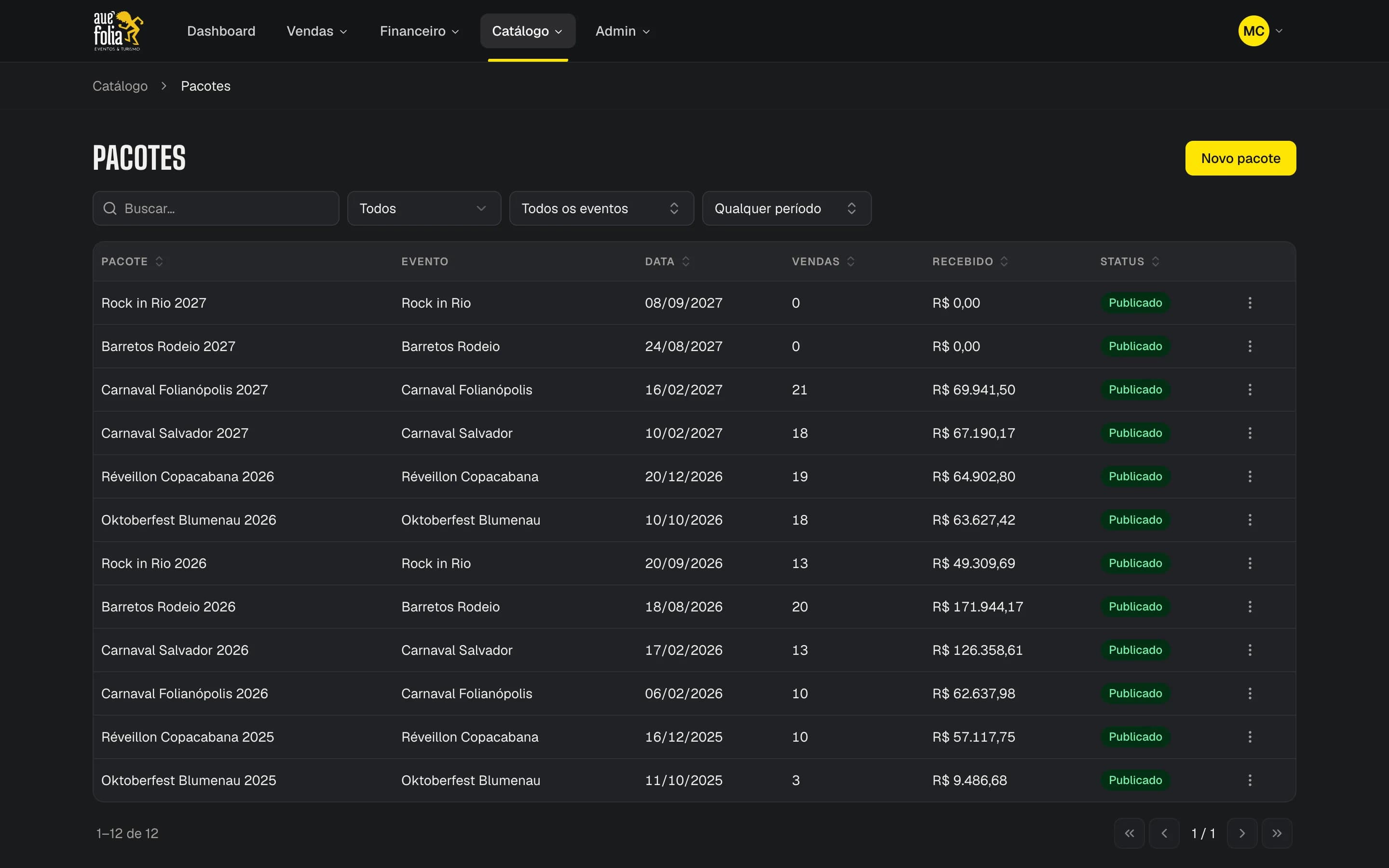
| Coluna | Observação |
|---|---|
| Pacote, Evento, Data | Clique no evento para filtrar por ele. |
| Vendas e Recebido | Vendas conta as reservas confirmadas; Recebido soma o que já foi pago nas parcelas delas. Para o vendedor, viram Suas vendas e Seu recebido. |
| Status | Rascunho, Publicado, Encerrado ou Cancelado. |
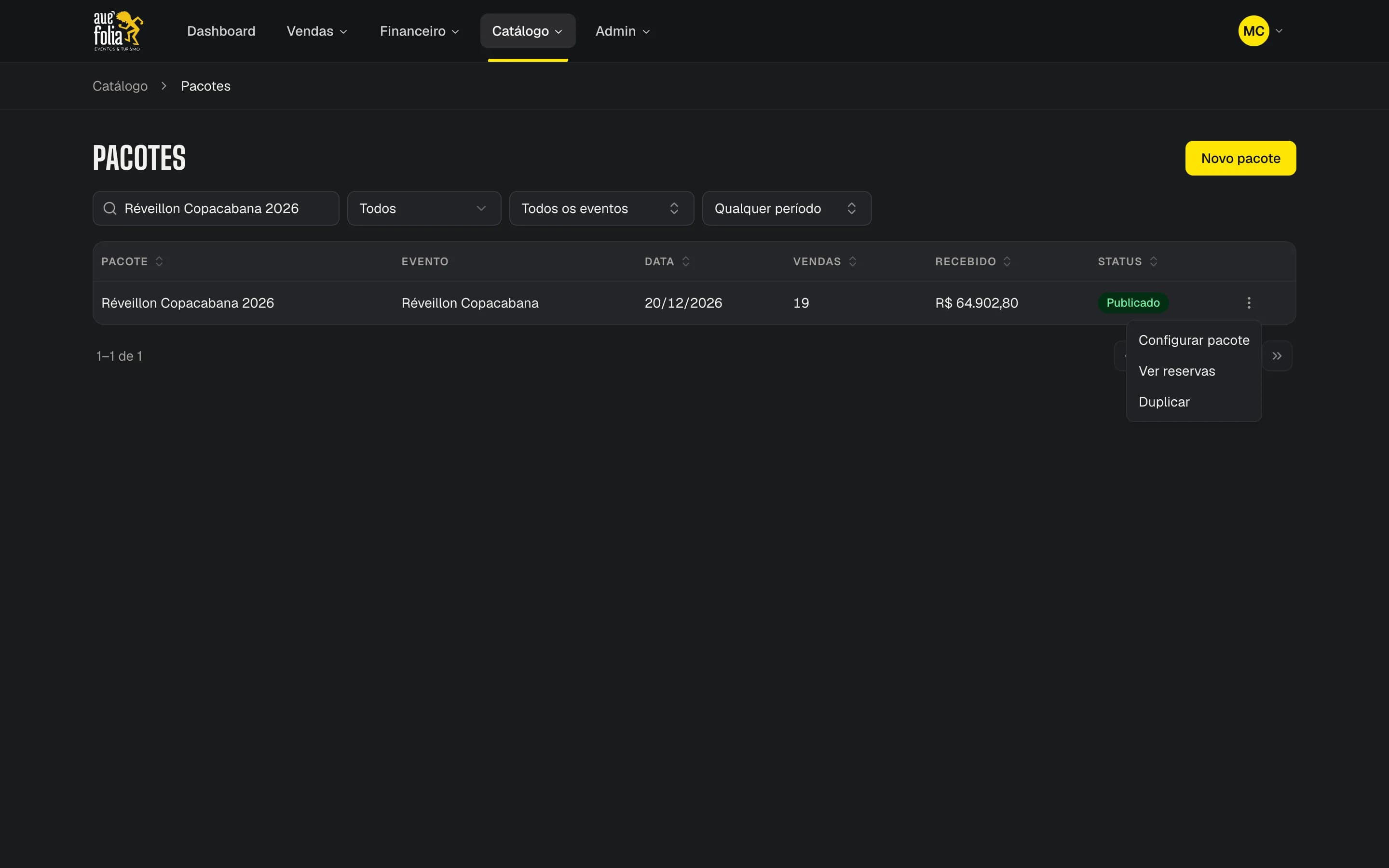
Filtros: status, evento e período (Eventos futuros, Eventos passados). Clicar na linha abre a configuração do pacote (ou as reservas dele, para quem não edita pacotes). O ⋮ tem Configurar pacote, Ver reservas e Duplicar.
Criar um pacote
Clique em Novo pacote, escolha o Evento (só eventos ativos), o Título (ex.: "Oktoberfest 2026") e a Data do evento, e clique em Criar e configurar.
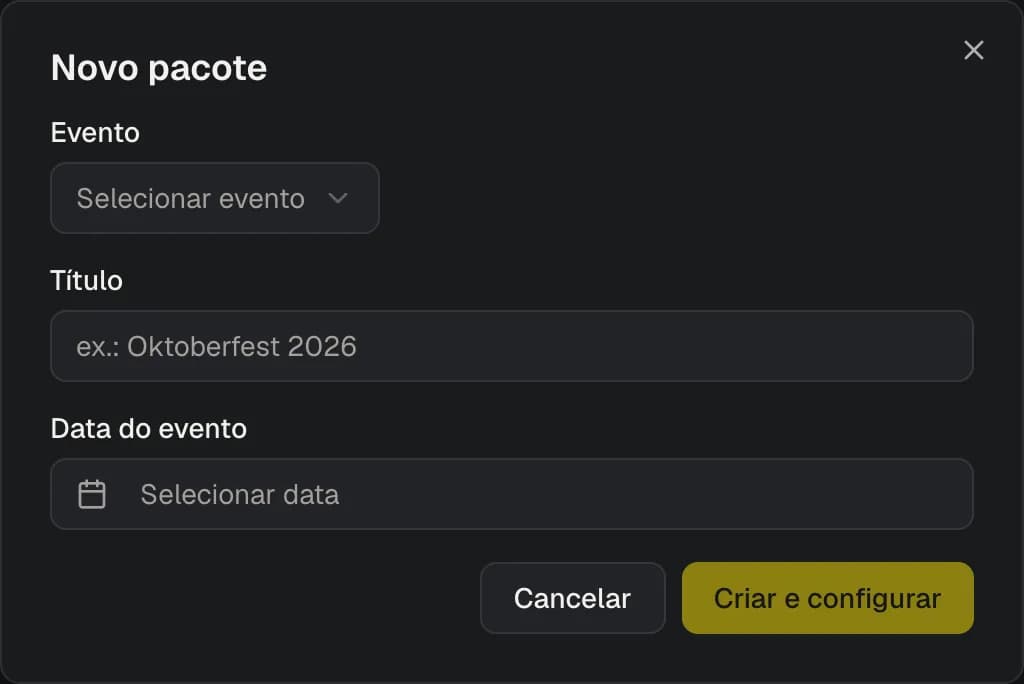
O pacote nasce em Rascunho e você vai para a configuração.
O endereço do link de compra
O identificador do pacote no link de compra é gerado a partir do título na criação e não muda depois. Escolha bem o título antes de criar.
Configurar o pacote
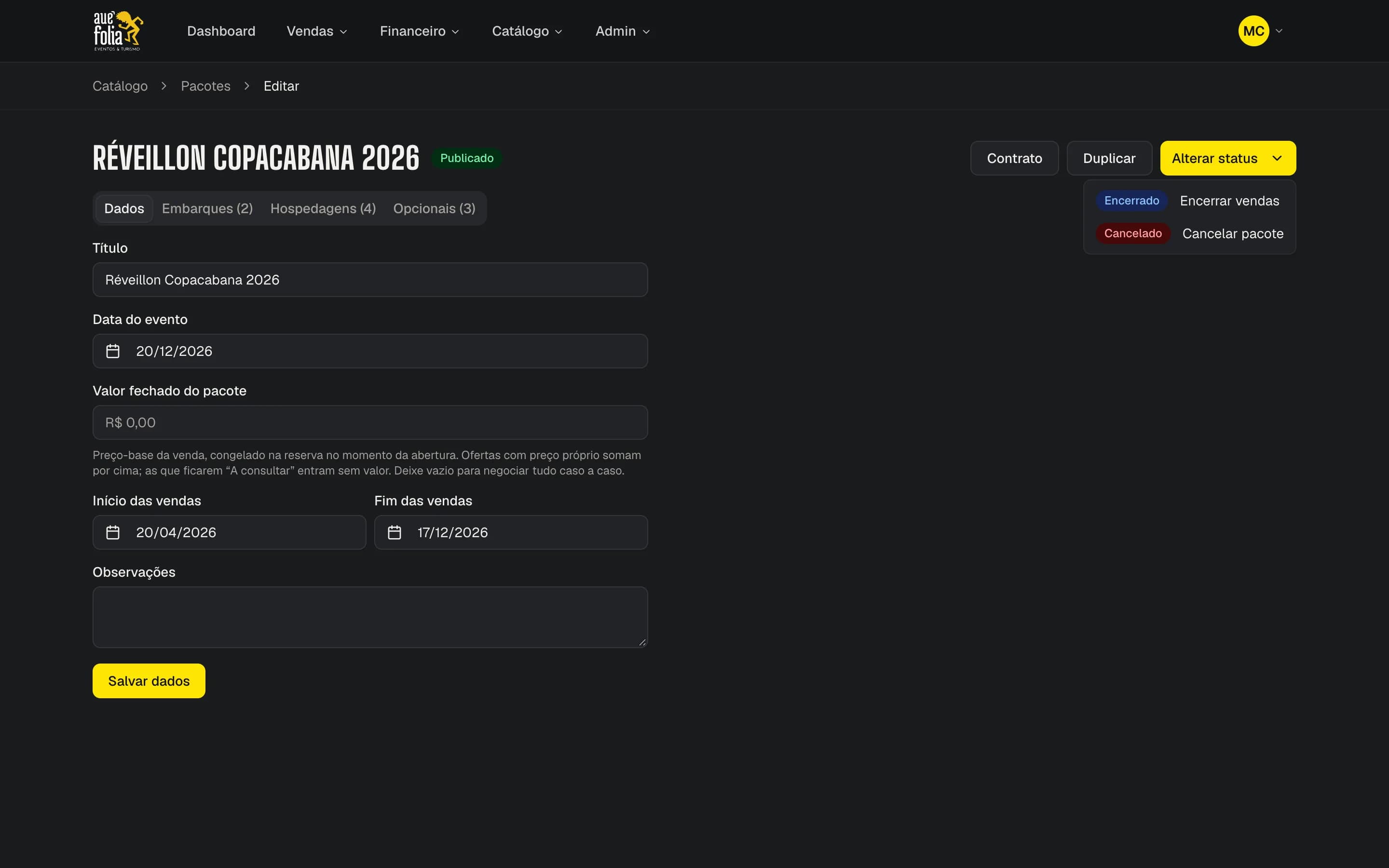
O cabeçalho mostra o título, o status e os botões Contrato, Duplicar e Alterar status. A configuração tem quatro abas.
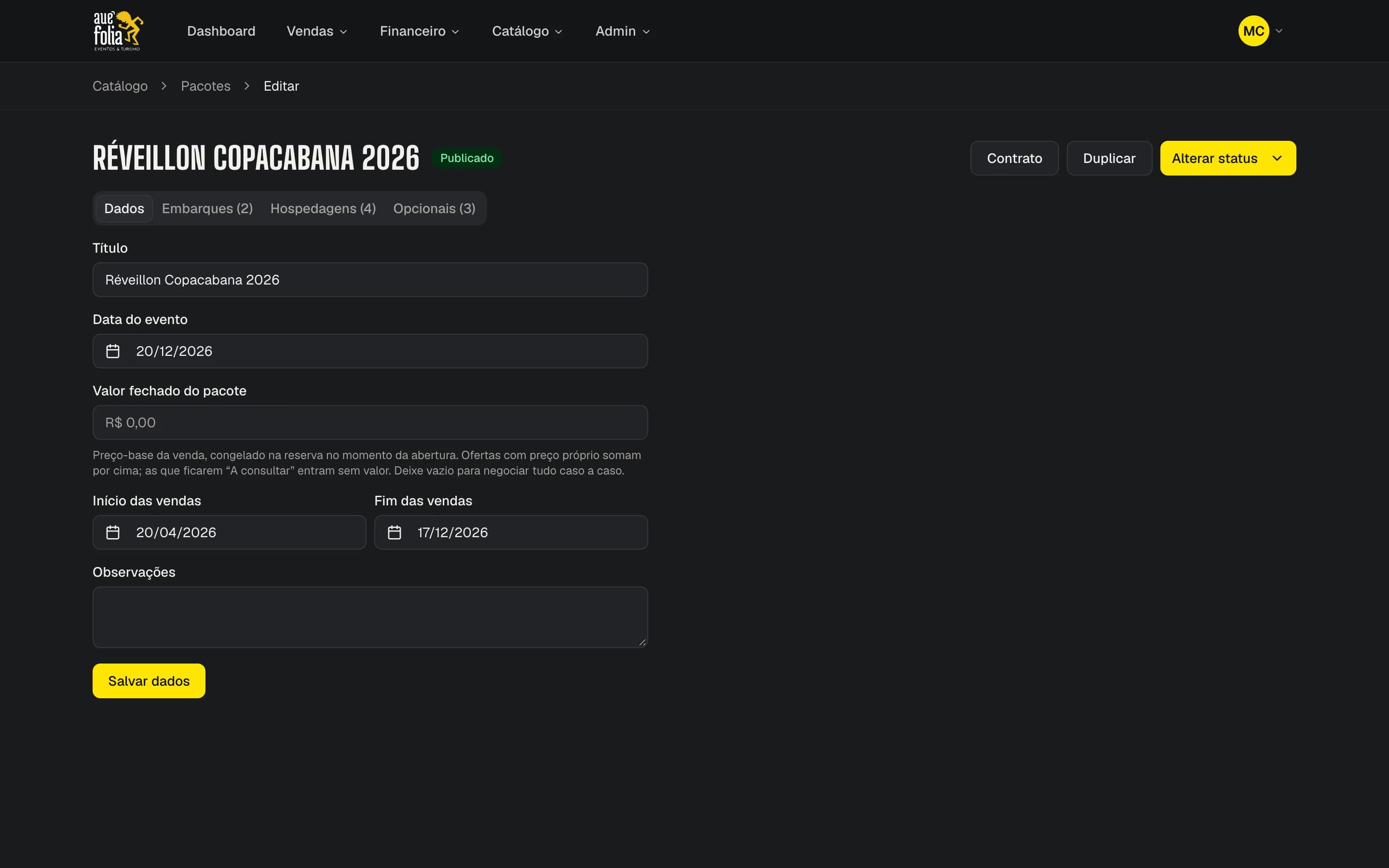
- Título e Data do evento (obrigatórios).
- Valor fechado do pacote (opcional): o preço-base da venda. Entra em cada reserva como item "Pacote {título}", congelado na abertura. Ofertas com preço próprio somam por cima; as "A consultar" entram sem valor. Deixe vazio para negociar tudo caso a caso.
- Início das vendas e Fim das vendas: a janela em que o pacote aparece para venda. O fim não pode ser antes do início.
- Observações: aparecem no link de compra, num cartão em destaque.
Clique em Salvar dados.
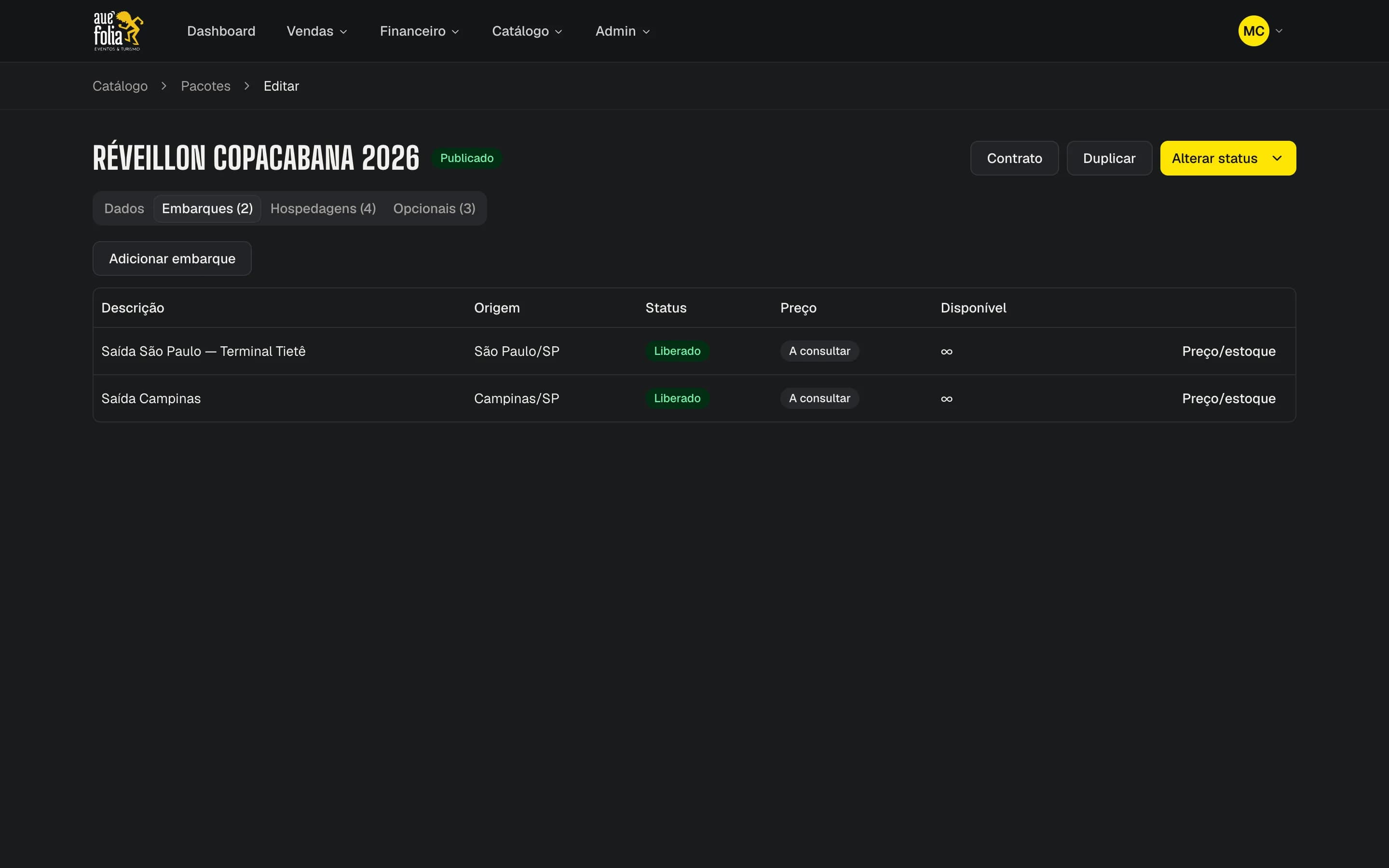
Adicionar embarque › Descrição (ex.: "Saída São Paulo, Terminal Tietê"), Origem e Destino (opcional) › Adicionar. A tabela mostra status, preço ("A consultar" se não houver), vagas e o botão Preço/estoque. Embarques Inativos ou Esgotados não aparecem para venda (assistente e link de compra).
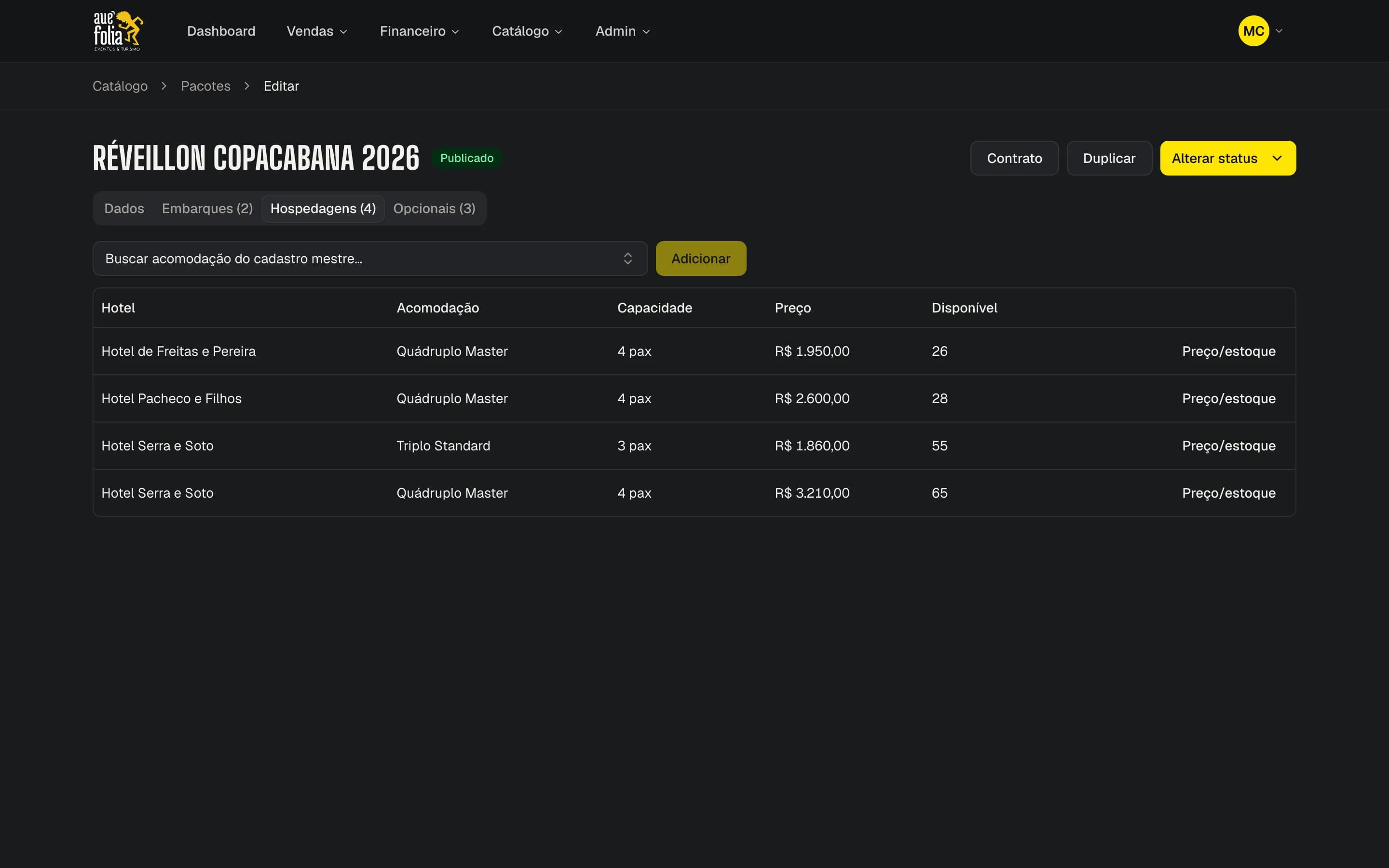
Busque a acomodação no campo Buscar acomodação do cadastro mestre… (formato "Hotel · Acomodação (N pax)") e clique em Adicionar. Cada acomodação entra uma vez por pacote.
Pelo menos uma hospedagem é obrigatória para publicar.
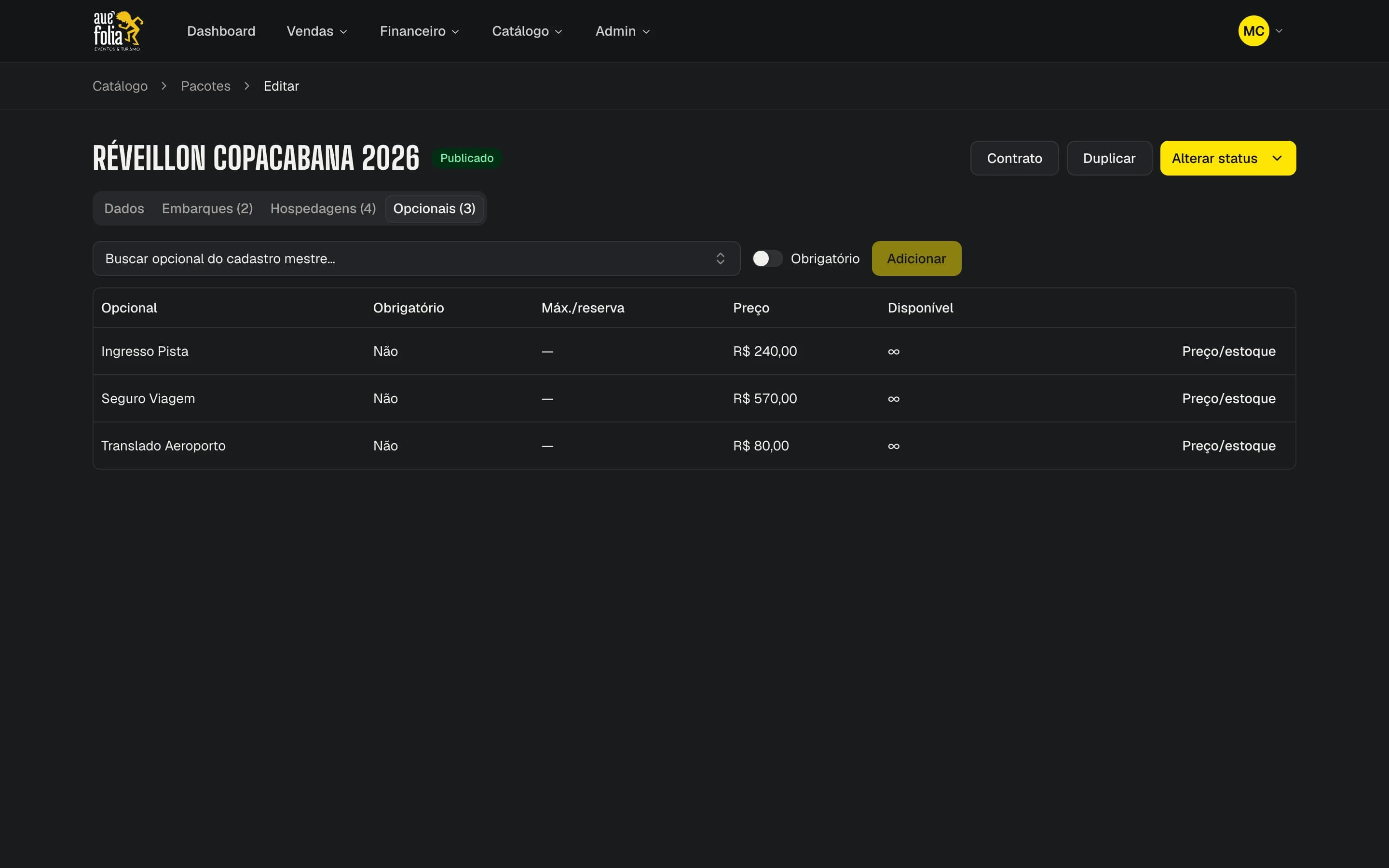
Busque o opcional no cadastro mestre, ligue Obrigatório se ele fizer parte do pacote para todos, e clique em Adicionar.
Em todas as abas, o botão Preço/estoque de cada linha define preço e vagas. Veja Preços e estoque.
Status do pacote
| Status | Efeito |
|---|---|
| Rascunho | Em montagem. Não aparece para venda. |
| Publicado | À venda, dentro da janela de vendas, no assistente, no Meu painel e nos links de compra. |
| Encerrado | Vendas encerradas. Pode ser reaberto. |
| Cancelado | Fora de venda. Pode voltar para rascunho. |
Encerrar ou cancelar o pacote não mexe nas reservas já feitas.
Requisitos para publicar
| Requisito | Mensagem se faltar |
|---|---|
| Estar em Rascunho (ou Encerrado, para reabrir) | "Só rascunho pode ser publicado…" |
| Data do evento no futuro | "A data do evento já passou: ajuste a data antes de colocar o pacote à venda." |
| Ter ao menos uma hospedagem ativa | "Pacote sem hospedagem ativa não pode ser publicado." |
| Ter modelo de contrato vigente | "Pacote sem modelo de contrato vigente não pode ser publicado. Cadastre o contrato do pacote." |
Preço não é exigido: oferta sem preço aparece como "A consultar". Reabrir vendas de um pacote encerrado passa pelas mesmas validações.
Duplicar para a próxima temporada
Dentro do pacote (ou no ⋮ da lista), clique em Duplicar, informe o Novo título e a Nova data do evento e clique em Duplicar.
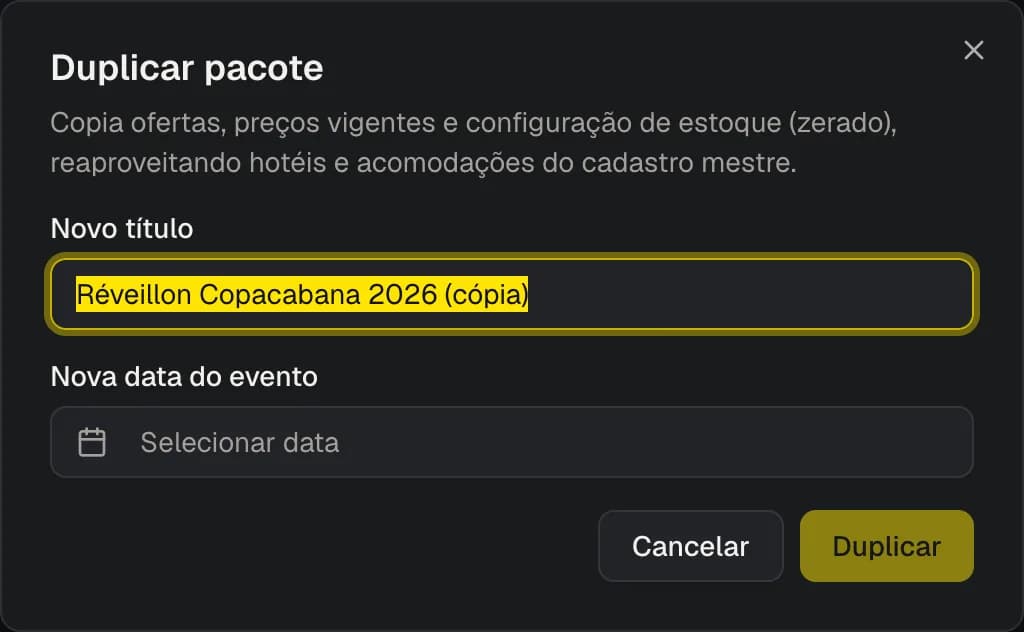
O novo pacote nasce em Rascunho com:
| Copiado | Não copiado |
|---|---|
| Evento, observações, valor fechado e política de cancelamento | Modelo de contrato (cadastre antes de publicar) |
| Embarques (sem datas e horários; inativo continua inativo, esgotado volta liberado) | Janela de vendas |
| Hospedagens e opcionais | Vendas e reservas |
| Preço vigente (valendo a partir de hoje) | |
| Configuração de estoque, com vagas zeradas de vendas |
Também dá para duplicar direto da lista, pelo ⋮ › Duplicar: abre o mesmo diálogo.