
Navegação e telas
A barra superior com os menus de cada área, o padrão das listagens (busca, filtros, colunas, ações) e as configurações pessoais.
Barra superior
Toda a navegação fica na barra superior grafite. Da esquerda para a direita: o logo (volta ao Dashboard), Dashboard e os menus suspensos Vendas, Financeiro, Catálogo e Admin. No canto direito fica o seu avatar.
Clique (ou passe o mouse) num menu para ver os itens. Cada item tem uma descrição curta do que a tela faz.
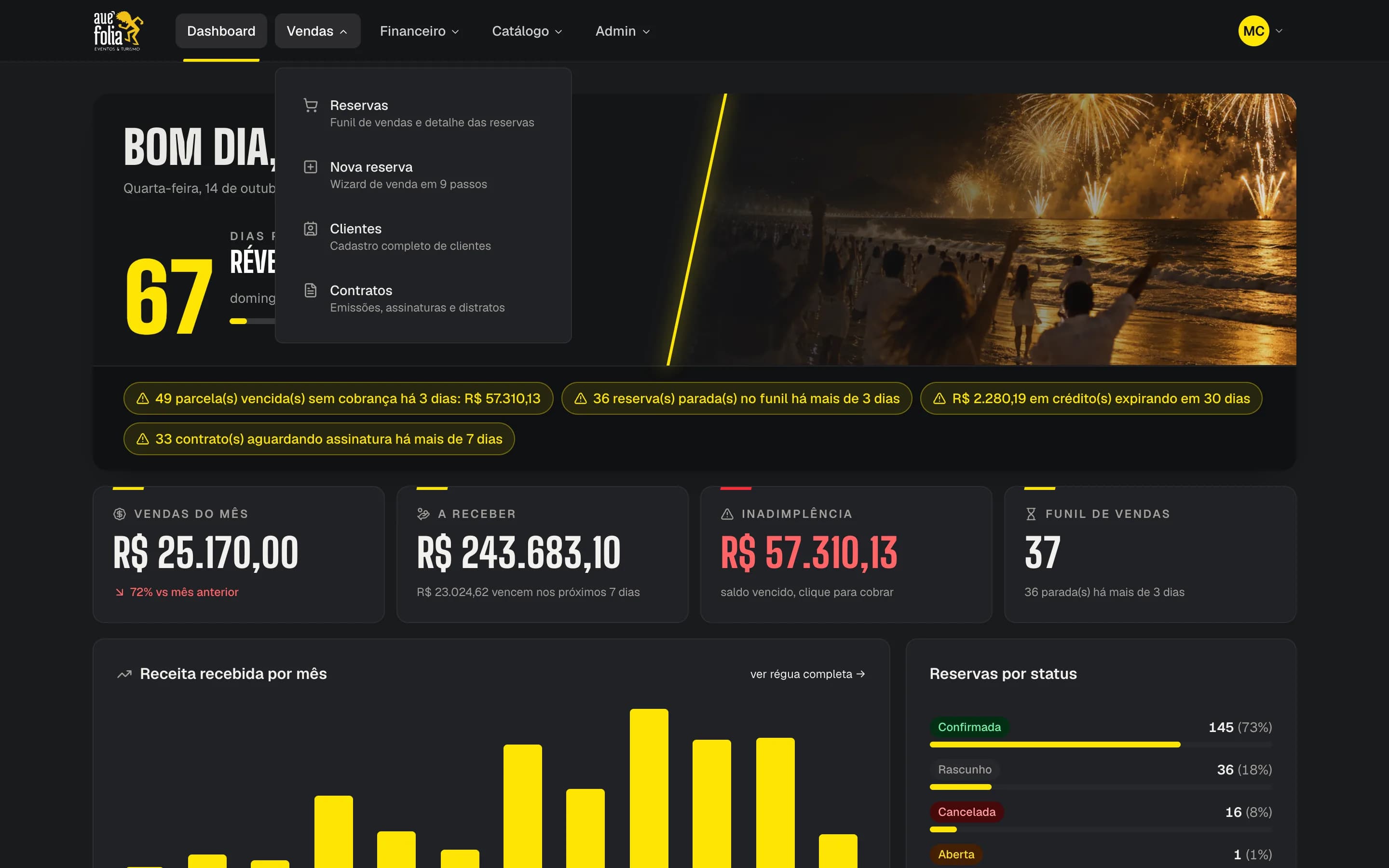
| Item | O que é |
|---|---|
| Reservas | Funil de vendas e detalhe das reservas |
| Nova reserva | Wizard de venda em 9 passos |
| Clientes | Cadastro completo de clientes |
| Contratos | Emissões, assinaturas e distratos |
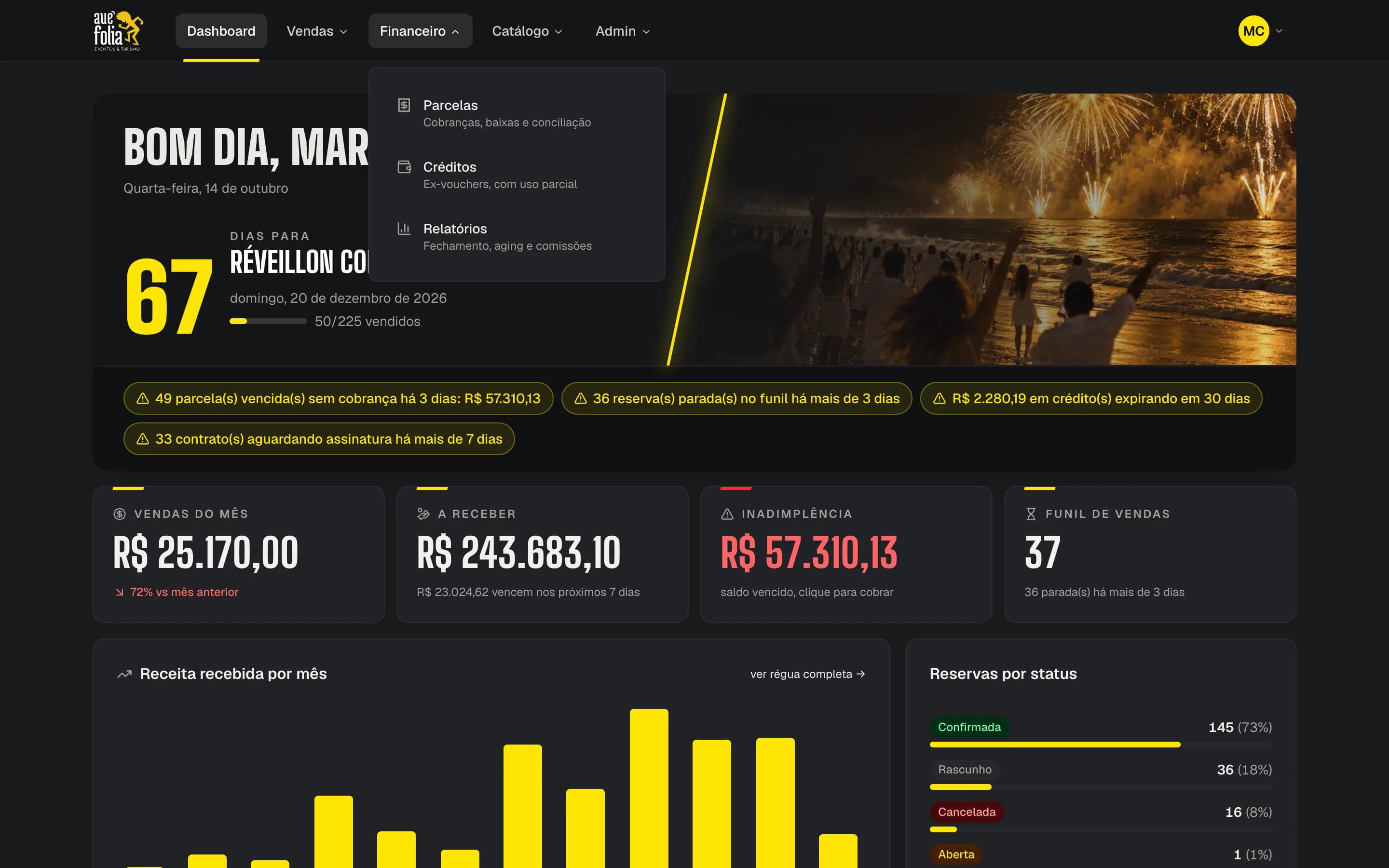
| Item | O que é |
|---|---|
| Parcelas | Cobranças, baixas e conciliação |
| Créditos | Ex-vouchers, com uso parcial |
| Relatórios | Fechamento, aging e comissões |
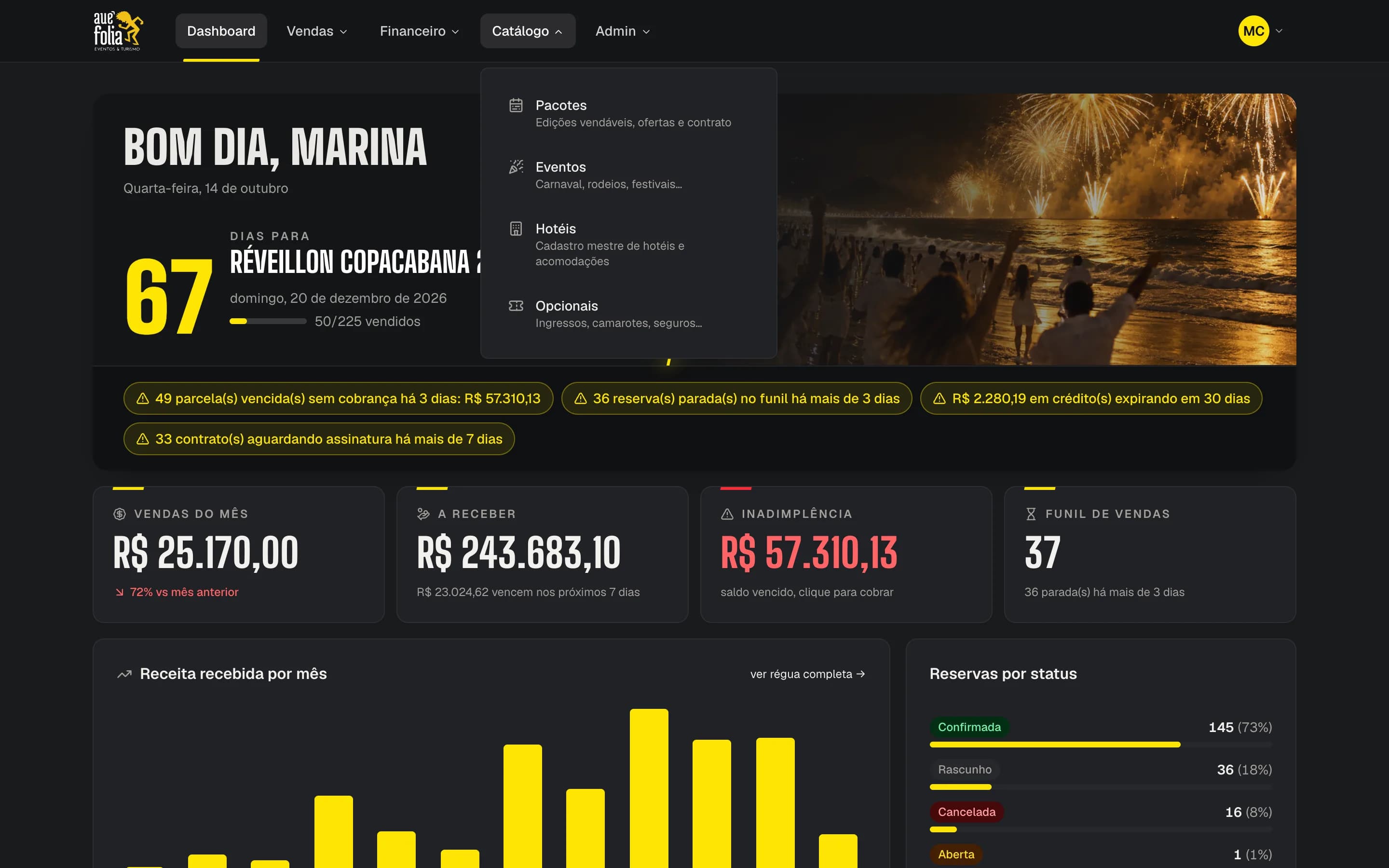
| Item | O que é |
|---|---|
| Pacotes | Edições vendáveis, ofertas e contrato |
| Eventos | Carnaval, rodeios, festivais… |
| Hotéis | Cadastro mestre de hotéis e acomodações |
| Opcionais | Ingressos, camarotes, seguros… |
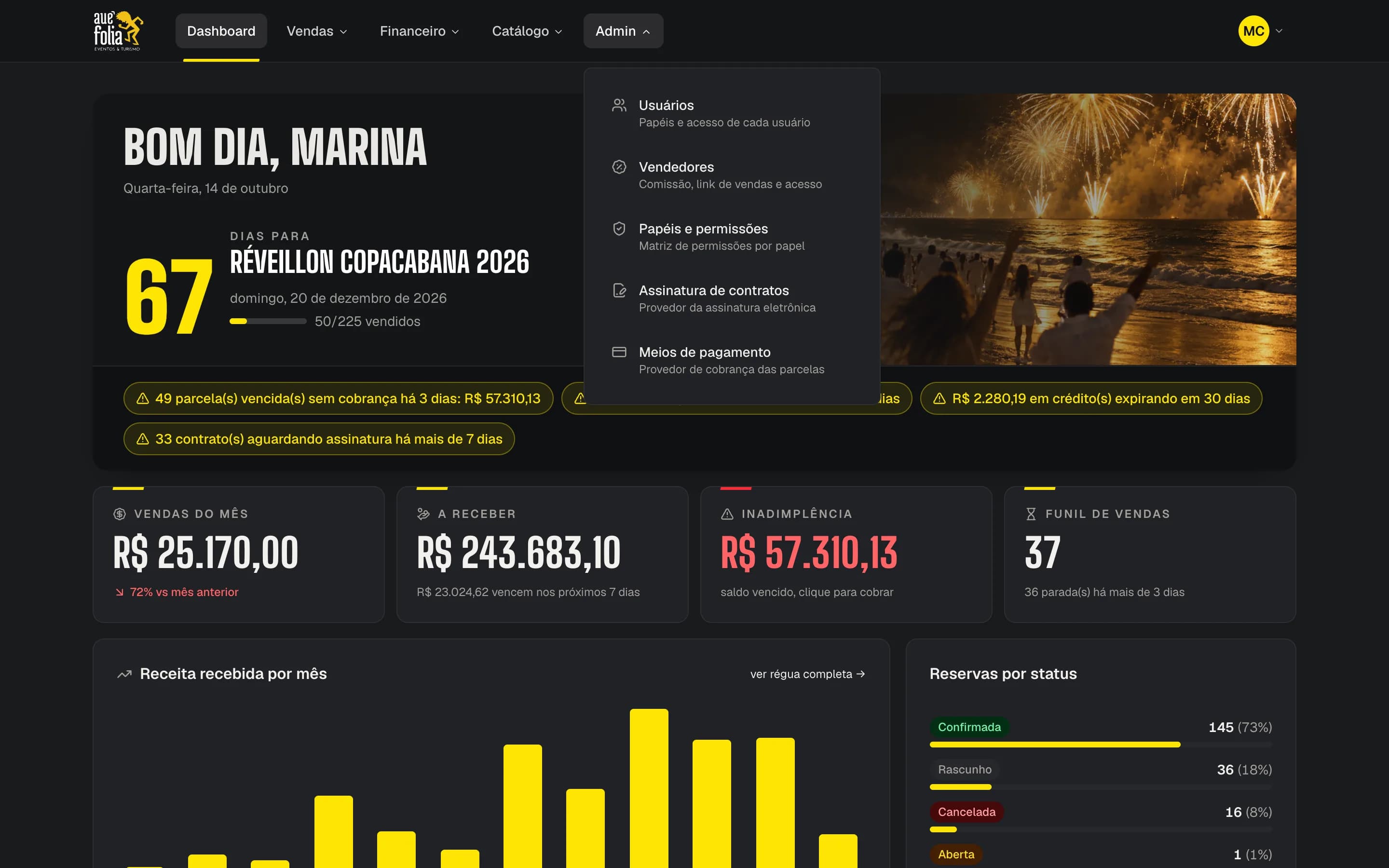
| Item | O que é |
|---|---|
| Usuários | Pessoas da equipe e seus papéis |
| Vendedores | Comissão, link de vendas e acesso |
| Papéis e permissões | Matriz de permissões por papel |
| Assinatura de contratos | Provedor da assinatura eletrônica |
| Meios de pagamento | Provedor de cobrança das parcelas |
Você só vê os menus e itens que o seu papel permite. Quem tem cadastro de vendedor vinculado vê também Meu painel; o cliente vê Minha conta. Detalhes em Perfis e permissões.
Mudou seu papel e o menu não atualizou?
O menu de cada pessoa fica guardado por até 10 minutos. Mudanças feitas pelas telas de Admin valem na hora; se algo não aparecer, recarregue a página.
O padrão das listagens
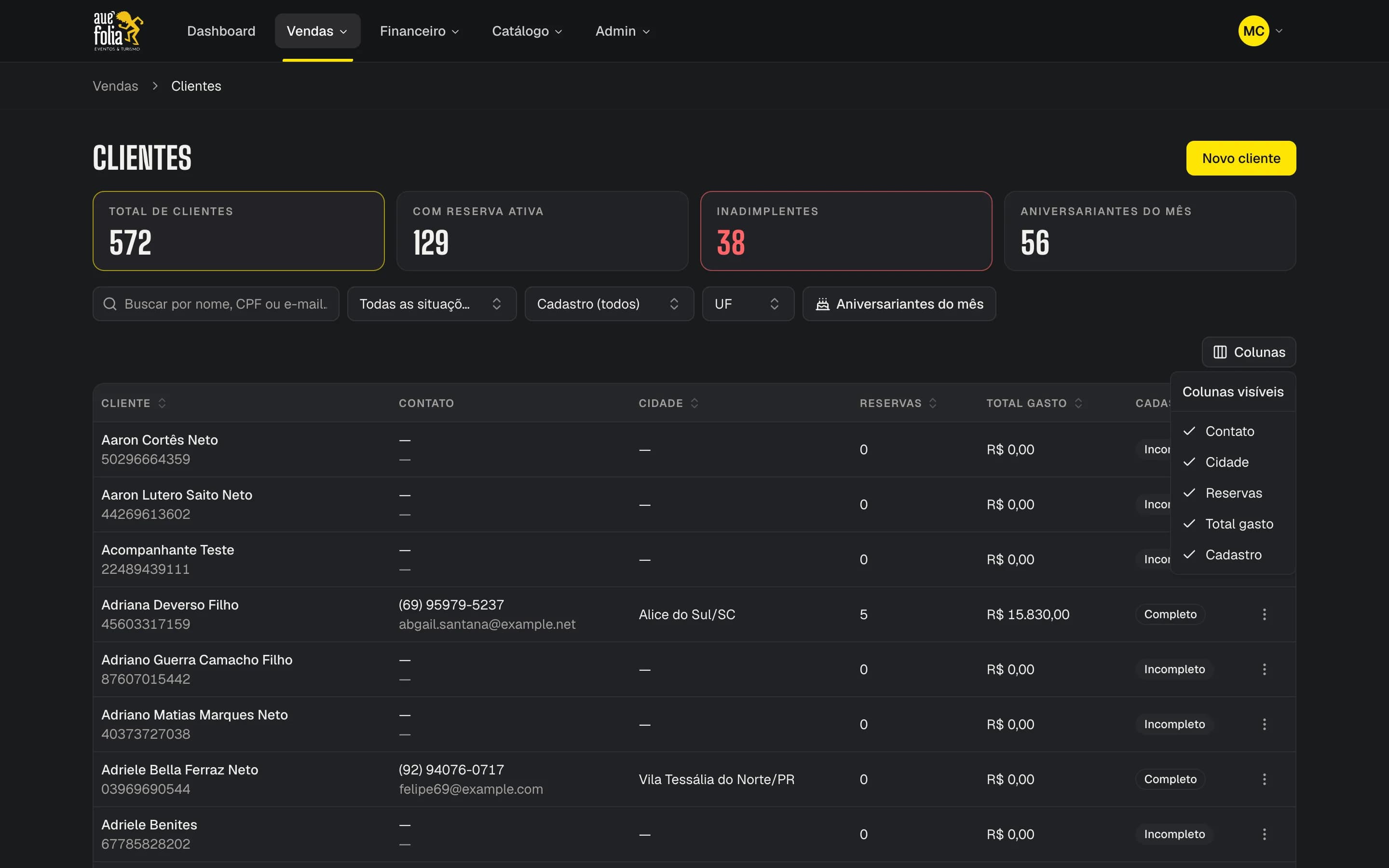
Clientes, reservas, parcelas, créditos, contratos, pacotes, eventos, hotéis, opcionais e usuários seguem o mesmo padrão:
- Indicadores no topo: cartões com números-chave. Muitos são clicáveis e aplicam o filtro correspondente (ex.: "Inadimplentes" em Clientes).
- Busca: o campo com lupa procura no servidor (nome, código, CPF…).
- Filtros: seletores ao lado da busca (status, pacote, vendedor, período…).
- Colunas: o botão Colunas esconde ou mostra colunas. A escolha fica salva no seu navegador.
- Ordenação: clique no título de uma coluna ordenável.
- Paginação: 15 linhas por página, com "X–Y de Z" no rodapé.
- Ações da linha: o botão ⋮ no fim de cada linha abre as ações daquele registro. Clicar na linha costuma abrir o resumo ou a edição.
Dica: compartilhe a tela filtrada
Busca, filtros, ordenação e página ficam na URL. Copie o endereço do navegador para mandar a um colega exatamente a mesma lista.
As mensagens de confirmação ("Cliente cadastrado.", "Pagamento registrado."…) e de erro aparecem como avisos flutuantes no canto da tela. Quando um campo está vazio ou inválido, o aviso diz qual.
Configurações pessoais
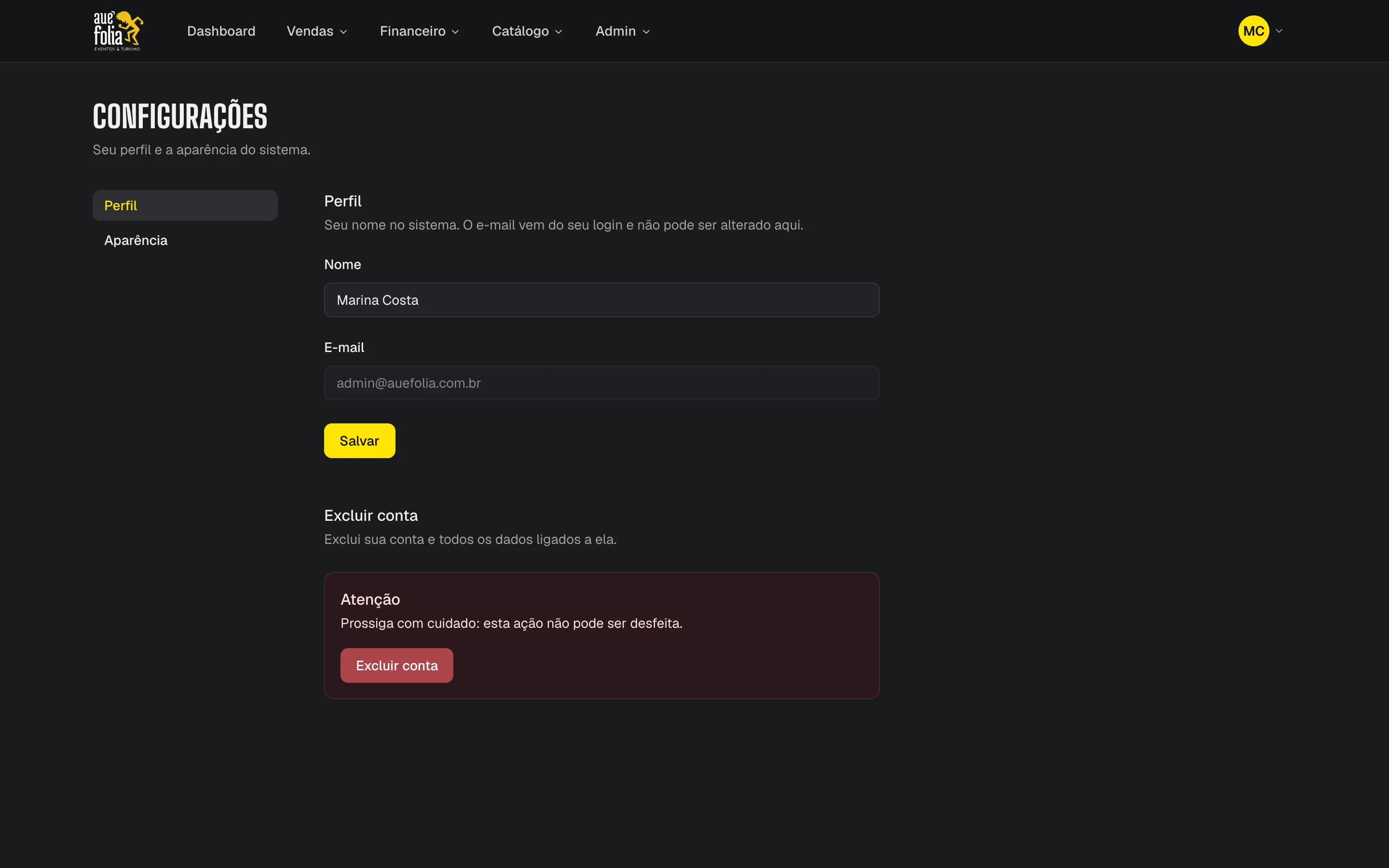
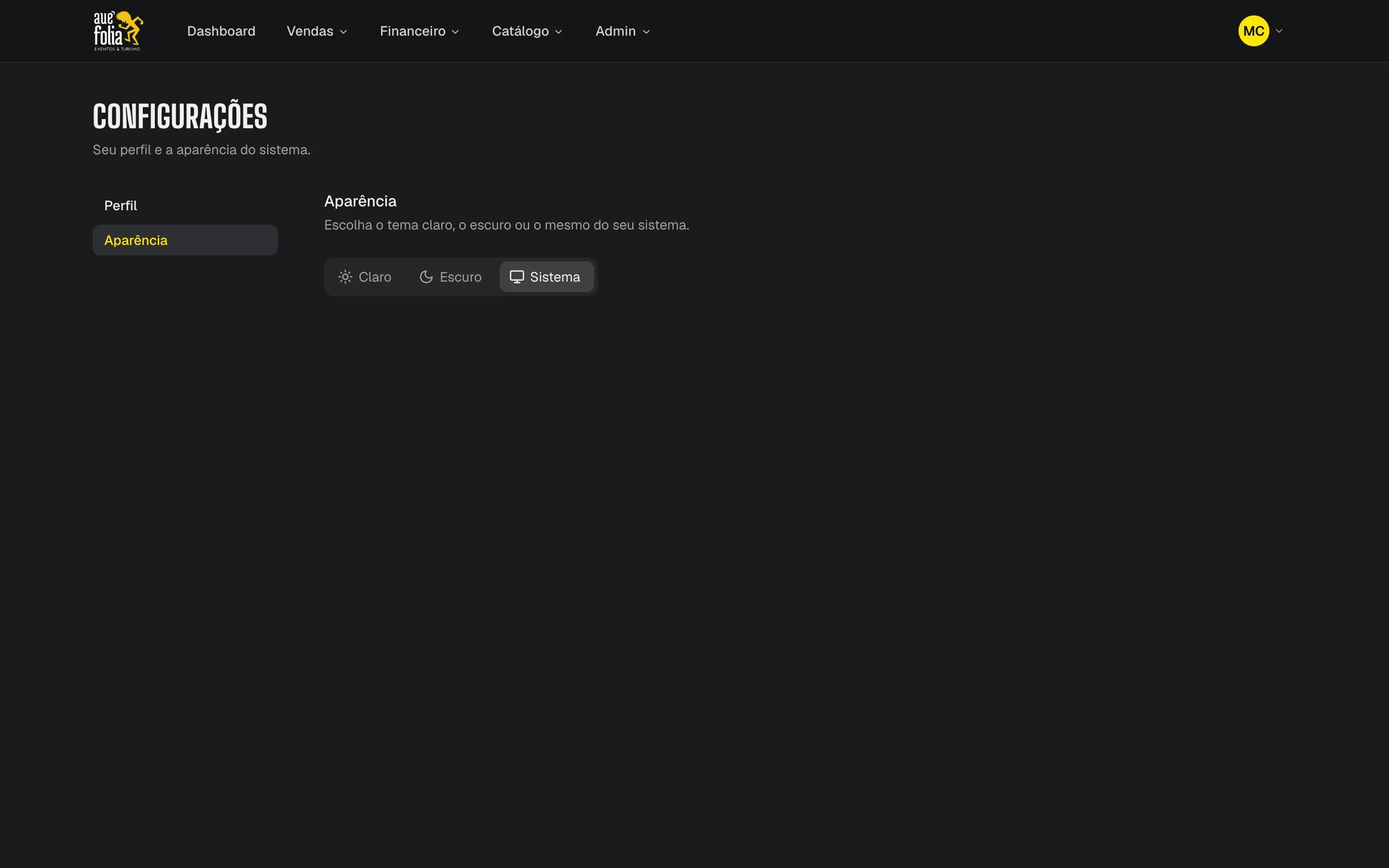
Pelo avatar › Configurações você chega a duas abas:
- Perfil: altere o seu nome e clique em Salvar ("Perfil atualizado."). O e-mail vem do login e não pode ser alterado aqui (peça ao administrador).
- Aparência: tema Claro, Escuro ou Sistema. A escolha fica salva no navegador, não na sua conta.
Não use "Excluir conta"
O bloco Excluir conta, em Perfil, apaga o seu usuário de forma definitiva. Para tirar alguém da equipe, o administrador deve desativar o usuário em Admin › Usuários.