
Baixa e cobrança
Registrar o pagamento de uma parcela, cobrar pelo WhatsApp, registrar cobranças feitas por telefone ou e-mail e conferir comprovantes enviados pelo cliente.
Permissão: Baixar parcelas (Administrador, Gestor e Financeiro).
Dar baixa numa parcela
Use quando o dinheiro entrou: PIX, transferência, boleto ou dinheiro.
Em Financeiro › Parcelas, busque o código da reserva ou o nome do cliente.
Clique em Baixar na parcela. O botão aparece em parcelas Pendentes, Parciais e Atrasadas.
Confira o Saldo devedor. Se a parcela está em atraso, o quadro vermelho mostra os dias de atraso, a multa (10%), os juros (R$ 1,00/dia) e o Total corrigido.
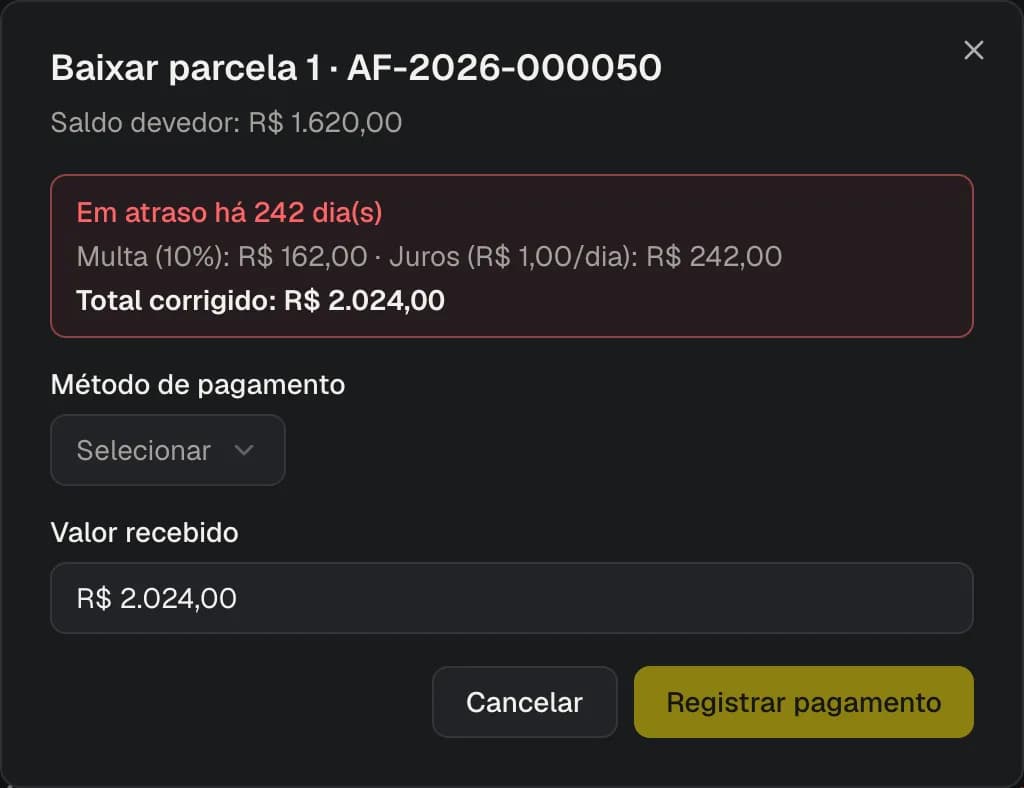
Escolha o Método de pagamento (Pix, Boleto, Transferência, Dinheiro ou Crédito interno) e ajuste o Valor recebido para o que de fato entrou. Ele já vem com o saldo (ou com o total corrigido, se atrasada).
Clique em Registrar pagamento. Aparece "Pagamento registrado." e o cliente recebe o e-mail Recebemos seu pagamento, que serve de recibo.
Como o sistema trata o valor
- Valor igual ou maior que o saldo: a parcela vira Paga.
- Valor menor: vira Parcial, e o restante continua em aberto.
- O que passar do valor da parcela (multa e juros) entra no "Pago".
Atalho: no funil de reservas, ⋮ › Registrar pagamento abre a baixa da próxima parcela em aberto daquela reserva.
Pagamento com crédito do cliente
Para abater uma parcela com o crédito que o cliente tem, não use a baixa com o método "Crédito interno": use ⋮ › Usar crédito do cliente, que desconta o saldo do crédito. Veja abaixo.
Usar crédito do cliente numa parcela
Quando o titular da reserva tem crédito com saldo e dentro da validade, o ⋮ da parcela mostra Usar crédito do cliente.
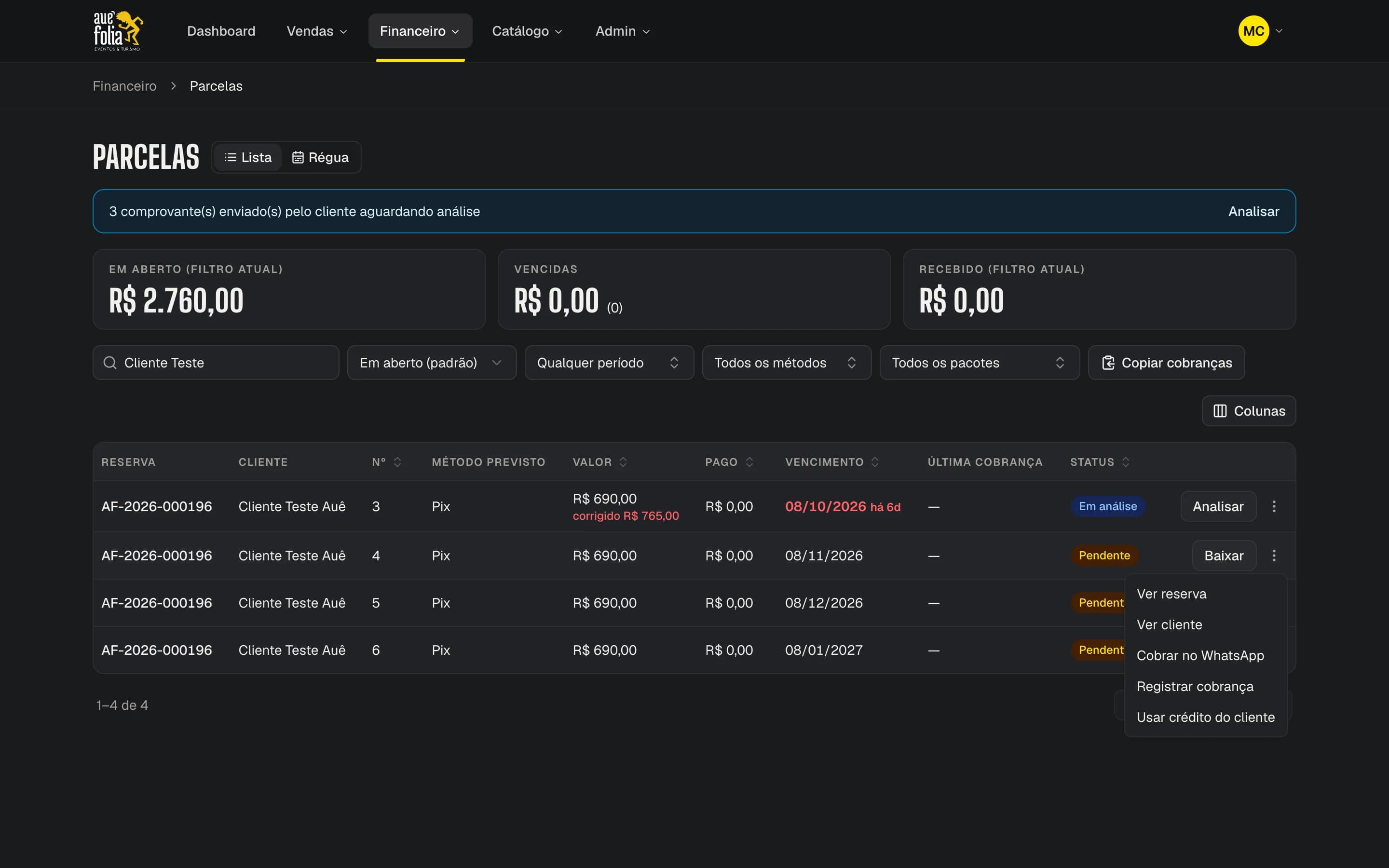
Escolha o Crédito do cliente (código, saldo e validade).
Confira o Valor a usar. Ele vem com o menor valor entre o saldo do crédito e o saldo da parcela, que é o máximo permitido ("Até R$ …").
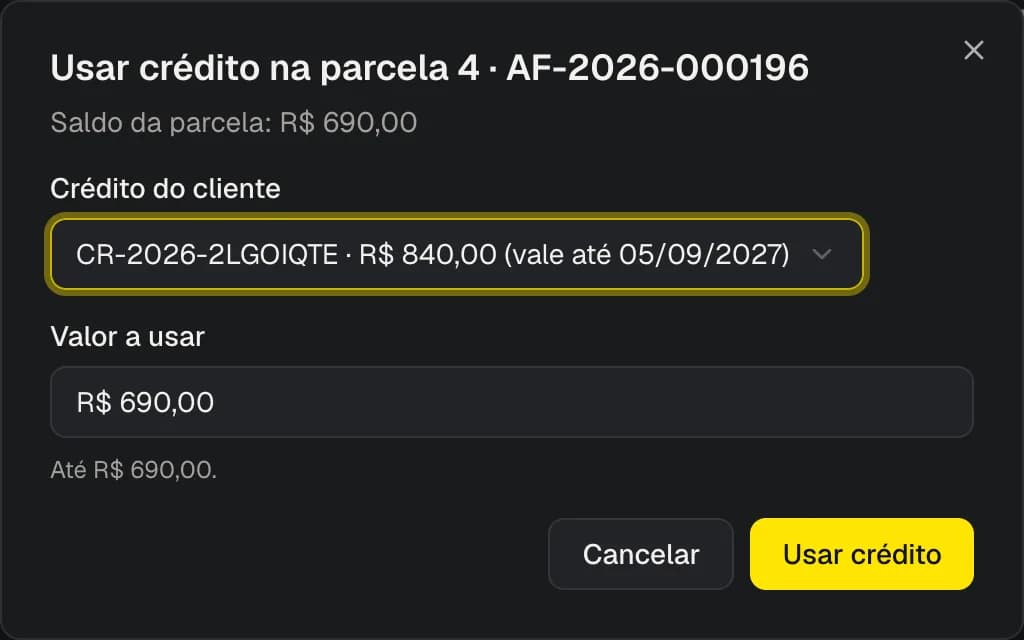
Clique em Usar crédito. Aparece "Crédito CR-… aplicado na parcela N." A parcela recebe o pagamento (Paga ou Parcial) e o crédito fica Parcial ou Utilizado. O cliente recebe o recibo por e-mail.
Só dá para usar crédito do titular da reserva, e só em parcela em aberto.
Cobrar uma parcela
Pelo WhatsApp
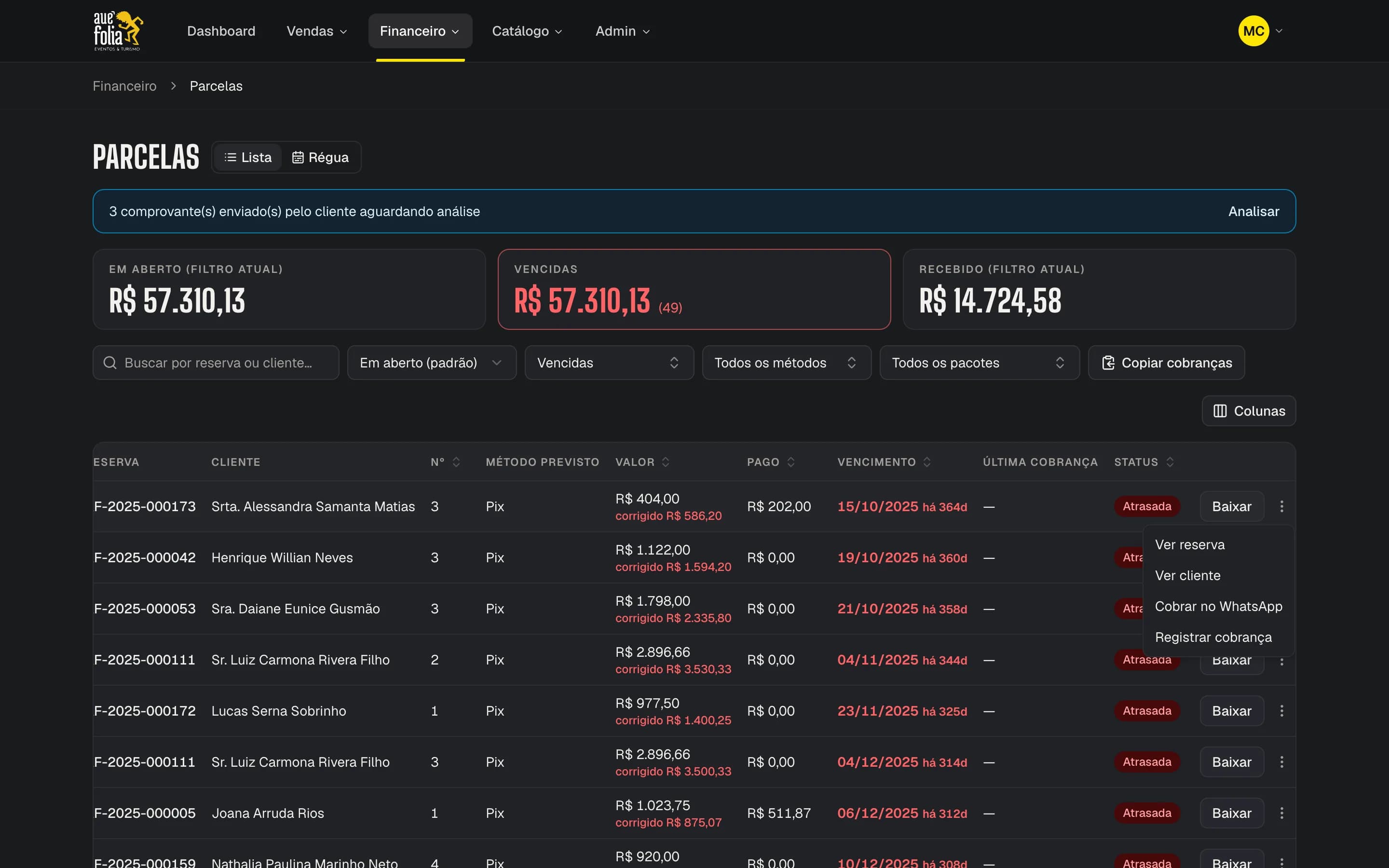
No ⋮ da parcela, Cobrar no WhatsApp abre a conversa com o cliente com a mensagem pronta e registra a cobrança sozinho:
Olá, {nome}! Aqui é da Auê Folia. Passando para lembrar da parcela {n} da reserva {código}, no valor de {valor}, com vencimento em {data}. Qualquer dúvida, estamos à disposição!
Em atraso, a mensagem já informa o valor com multa e juros. A opção só aparece quando o cliente tem celular cadastrado.
Por telefone, e-mail ou outro canal
Use ⋮ › Registrar cobrança, escolha o Canal (WhatsApp, Telefone, E-mail, Outro), anote uma Observação (opcional, ex.: "cliente pediu para pagar sexta") e clique em Registrar.
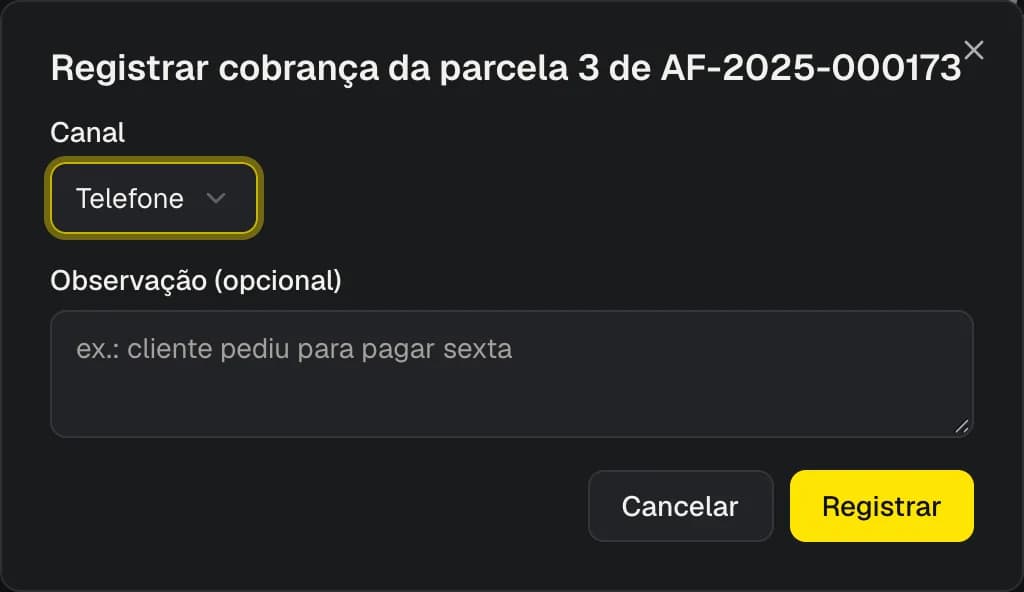
Cada cobrança registrada aparece na coluna Última cobrança e tira a parcela do indicador "Vencidas sem cobrança nos últimos 3 dias". Registrar cobranças evita que dois colegas liguem para o mesmo cliente no mesmo dia.
Rotina sugerida de cobrança
- Abra Parcelas › Régua e clique em Vencidas sem cobrança nos últimos 3 dias.
- Para cada parcela, use Cobrar no WhatsApp ou ligue e Registrar cobrança.
- Para trabalhar em lote, filtre Período: Vencidas e use Copiar cobranças.
Comprovantes enviados pelo cliente
O cliente pode enviar o comprovante pela Área do cliente (PDF ou imagem, até 5 MB). A parcela passa para Em análise e sai da cobrança automática enquanto espera a conferência.
Permissão: Conciliar pagamentos (Administrador, Gestor e Financeiro).
Onde aparecem
No topo de Financeiro › Parcelas, um aviso mostra "N comprovante(s) enviado(s) pelo cliente aguardando análise". Clique em Analisar no aviso para listar só essas parcelas (é o mesmo que filtrar Status: Em análise).
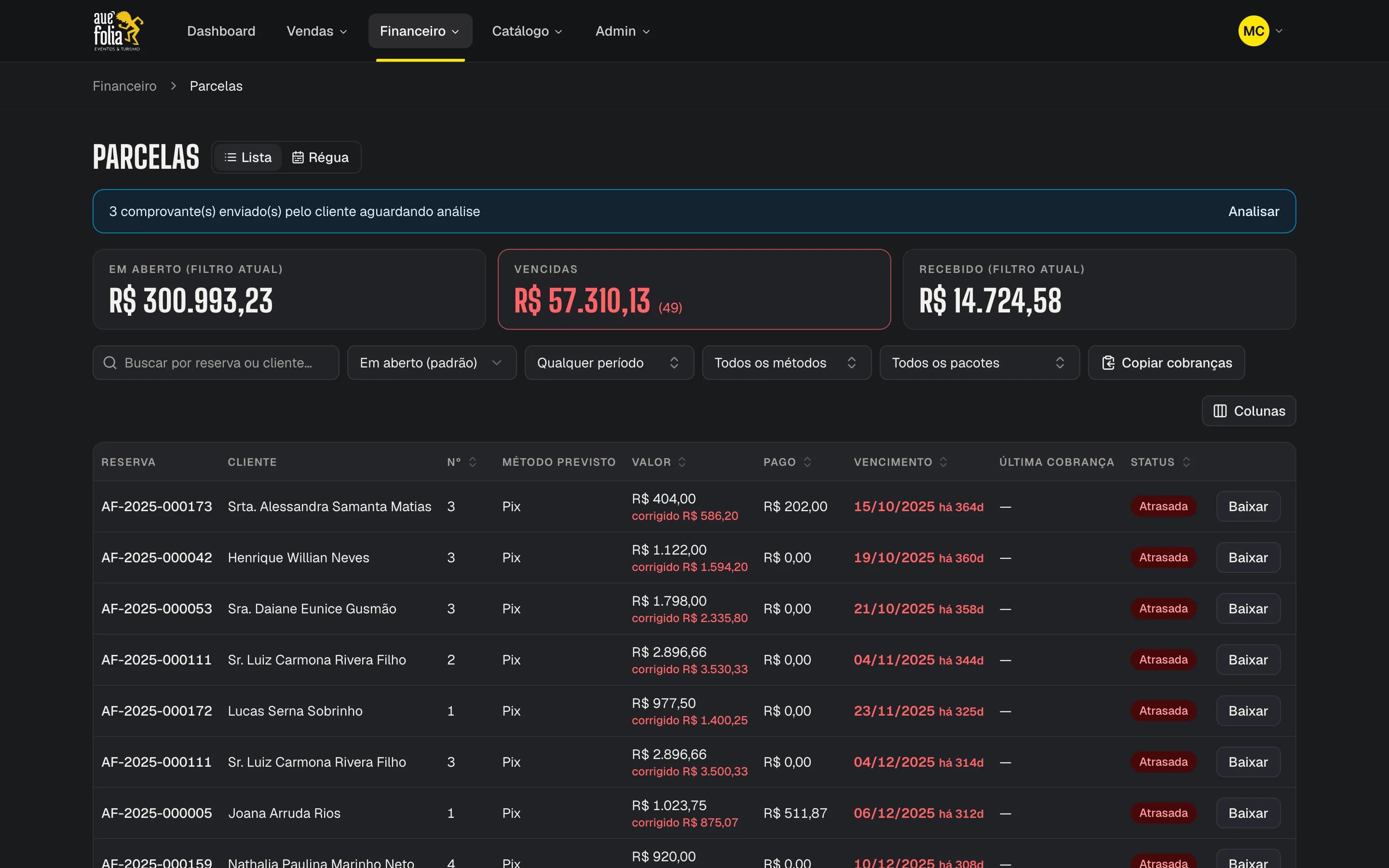
Analisar
Na linha da parcela, clique em Analisar.
Compare o Valor informado pelo cliente com o Valor da parcela, confira o Método e a data de envio, e abra o arquivo. Imagens aparecem no próprio diálogo; PDFs abrem numa nova aba (o link vale 30 minutos).
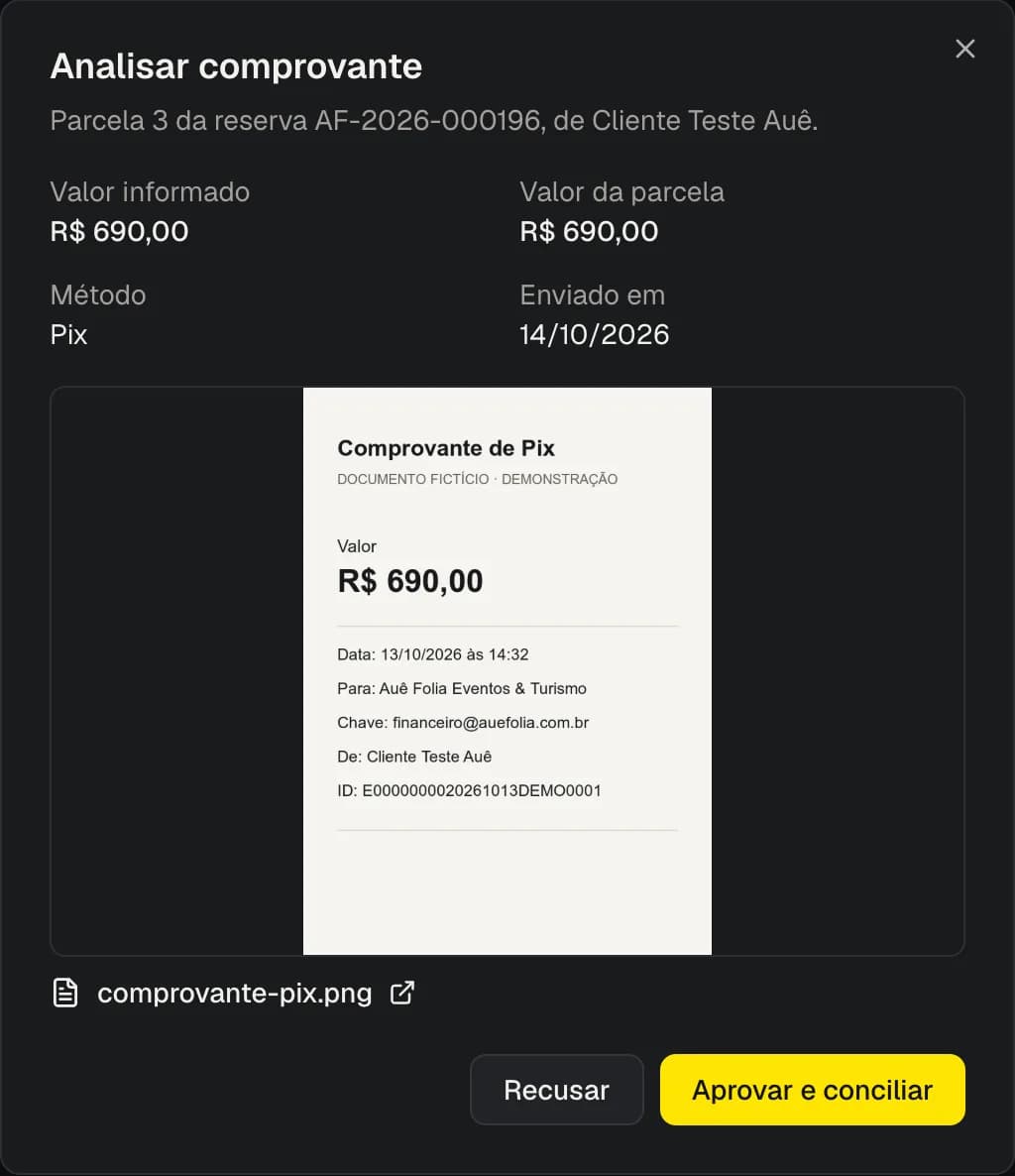
Confirme no extrato do banco que o dinheiro entrou e decida:
- Aprovar e conciliar: o pagamento entra com o valor informado e a parcela vira Paga (ou Parcial, se o valor foi menor). Mensagem: "Comprovante aprovado e pagamento conciliado."
- Recusar: o comprovante é descartado e a parcela volta para Pendente, voltando também para a cobrança automática. Mensagem: "Comprovante recusado. A parcela voltou para pendente."
Recusou? Avise o cliente
A recusa não manda e-mail. Explique ao cliente o motivo (valor diferente, comprovante ilegível, pagamento não localizado) e peça um novo envio.