
Área do cliente
Como o cliente entra com CPF e data de nascimento, e o que ele encontra nas abas Reservas, Contratos, Faturas e Créditos.
O cliente acessa em /acesso (botão Área do cliente na página inicial).
Como o cliente entra
Ele informa CPF e data de nascimento e clica em Receber código por e-mail.
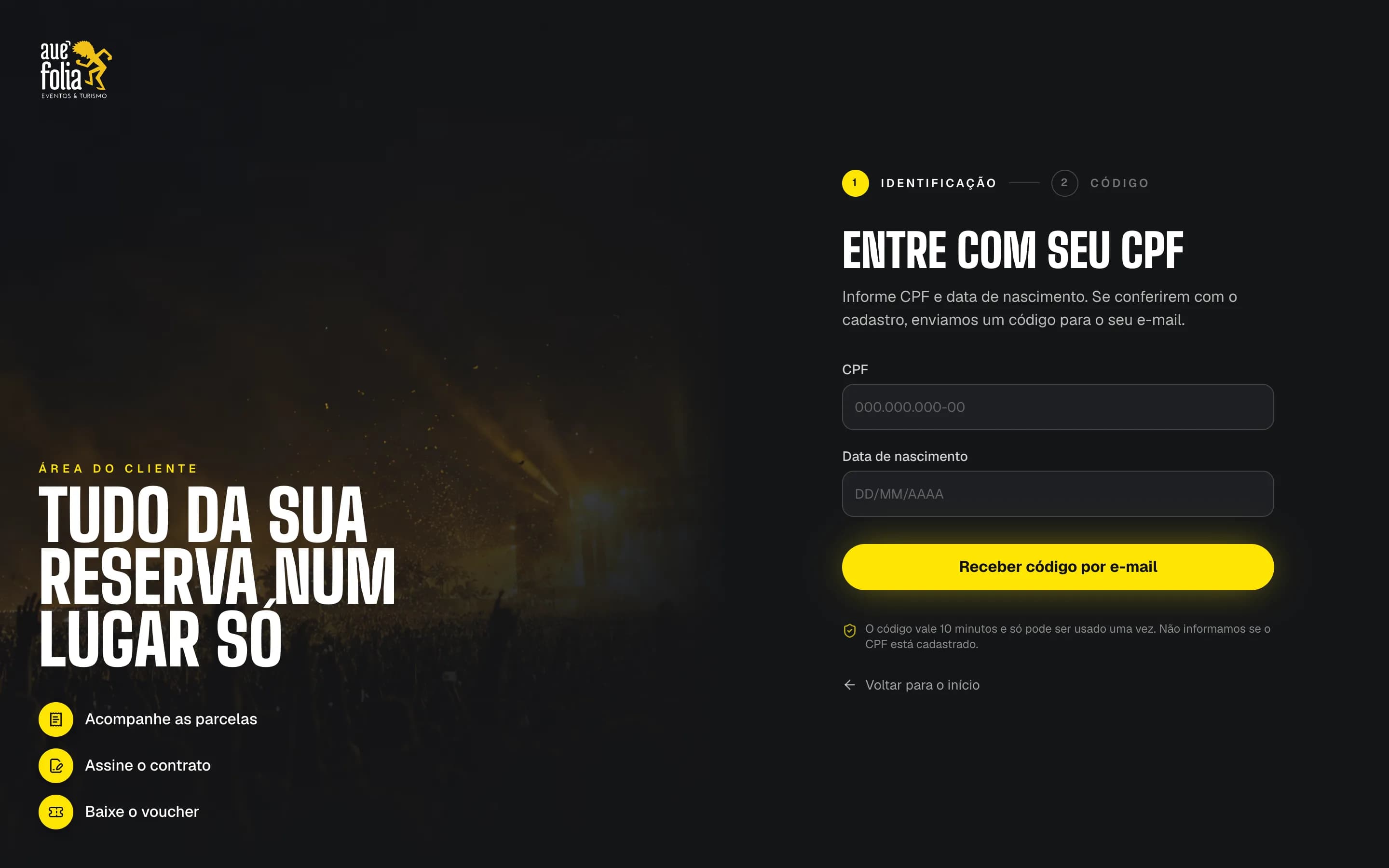
Se os dados conferirem com um cadastro, chega um código de 6 dígitos no e-mail cadastrado (assunto "… é o seu código de acesso à Auê Folia"). Ele digita e clica em Entrar.
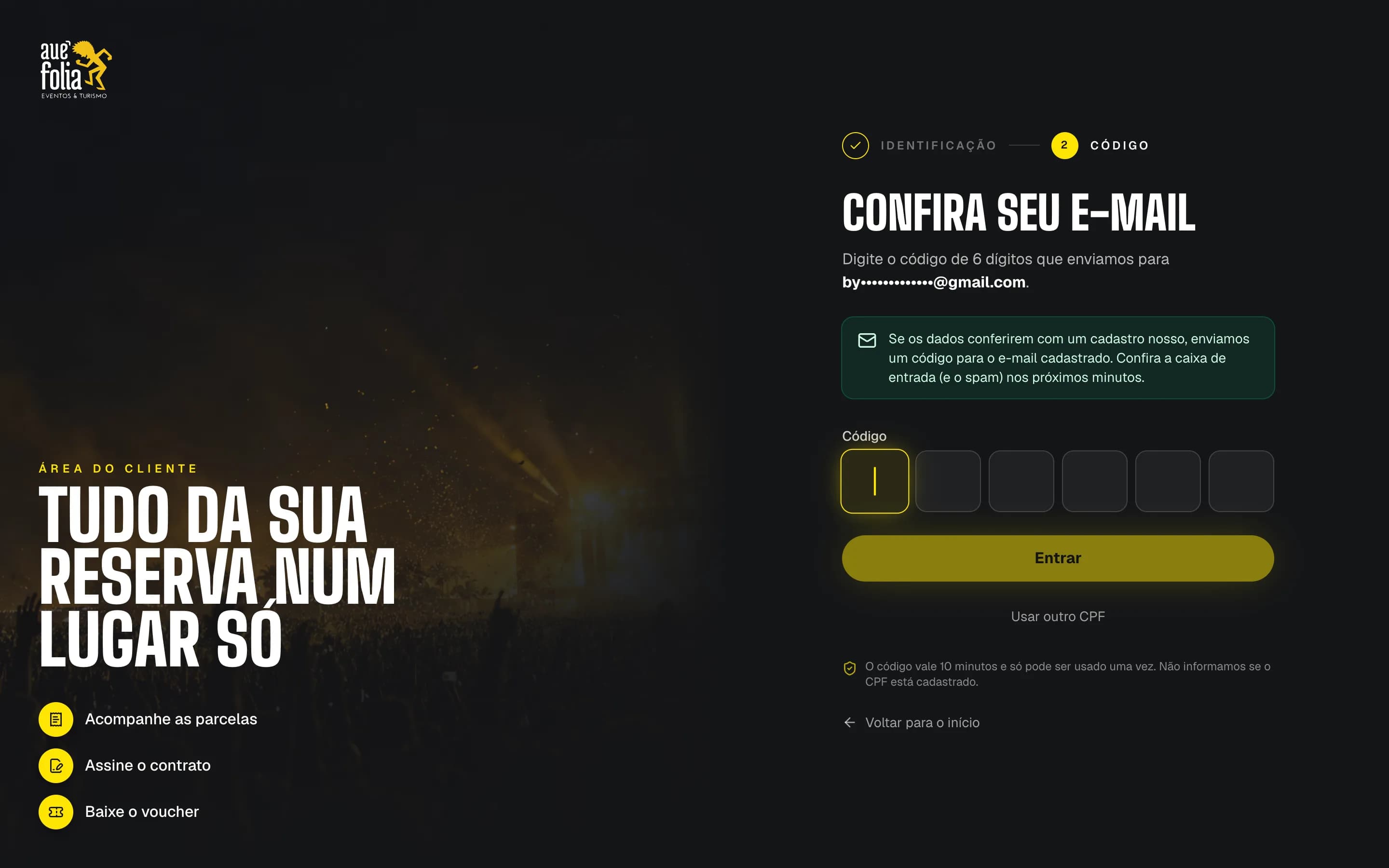
O código vale 10 minutos e só pode ser usado uma vez. No primeiro acesso, o sistema cria a conta do cliente sozinho.
Problemas de acesso
Por segurança, a tela sempre mostra a mesma mensagem ("Se os dados conferirem com um cadastro nosso, enviamos um código…"), exista o cadastro ou não. Se o código nunca chega, confira no cadastro do cliente em Clientes:
- o CPF está certo;
- a data de nascimento está preenchida e certa;
- o e-mail está preenchido e certo.
Sem data de nascimento ou sem e-mail, o cliente não consegue entrar. Corrija o cadastro e peça para ele tentar de novo (e olhar o spam).
| Mensagem | Significado |
|---|---|
| Não encontramos seu cadastro. Fale com o atendimento. | O cadastro mudou entre o pedido do código e a confirmação. |
| Sua conta está desativada. Fale com o atendimento. | O usuário do cliente foi desativado. |
| Este e-mail já está vinculado a outro cadastro… | Dois clientes com o mesmo e-mail. Corrija um deles. |
O que o cliente vê
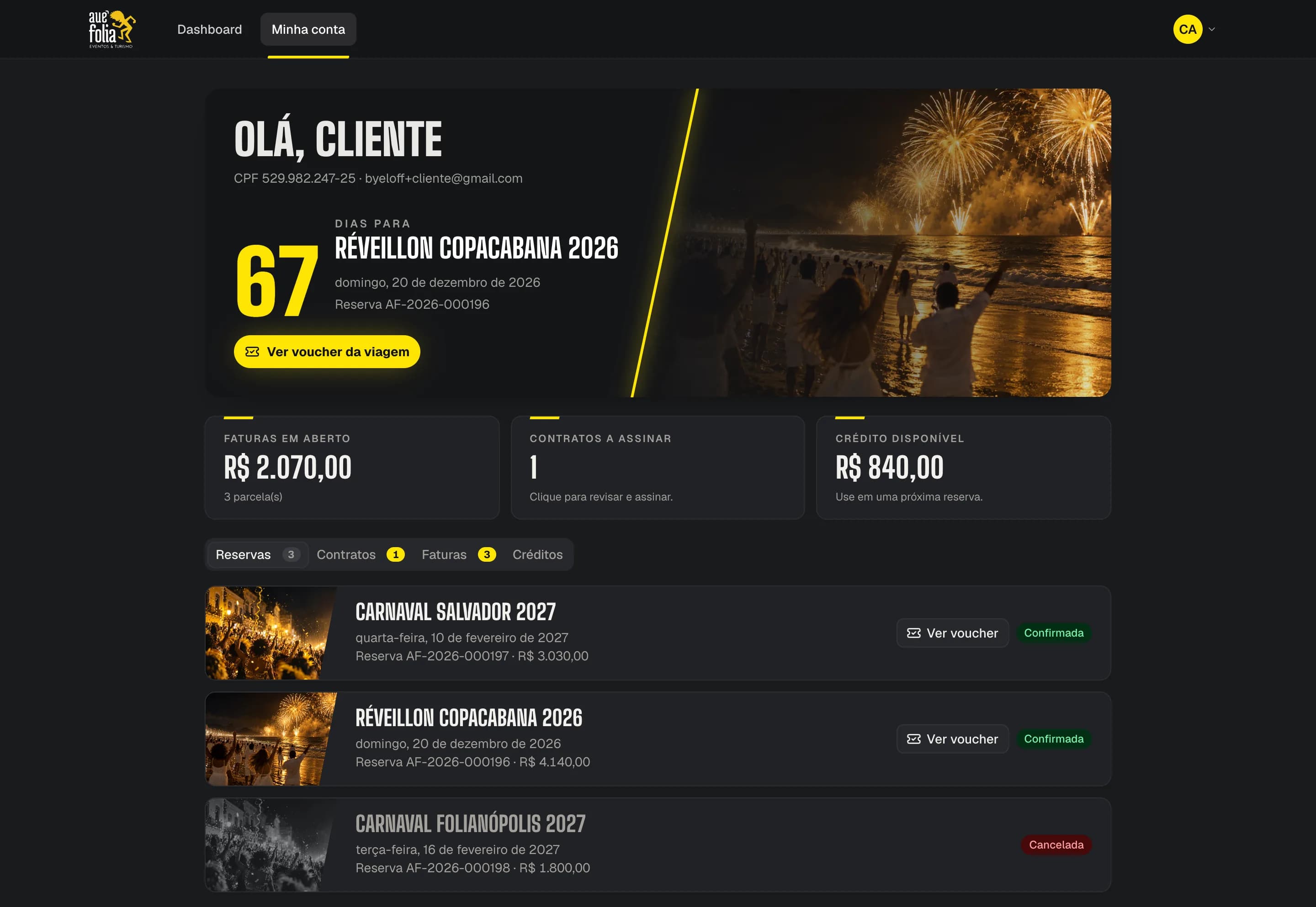
No topo, "Olá, {nome}" e, se houver viagem confirmada, a contagem para o evento com o botão Ver voucher da viagem. Três resumos levam às abas: Faturas em aberto (vermelho se há atraso), Contratos a assinar e Crédito disponível.
Cada reserva com foto do evento, data, código, valor e status. Reservas confirmadas têm o botão Ver voucher.
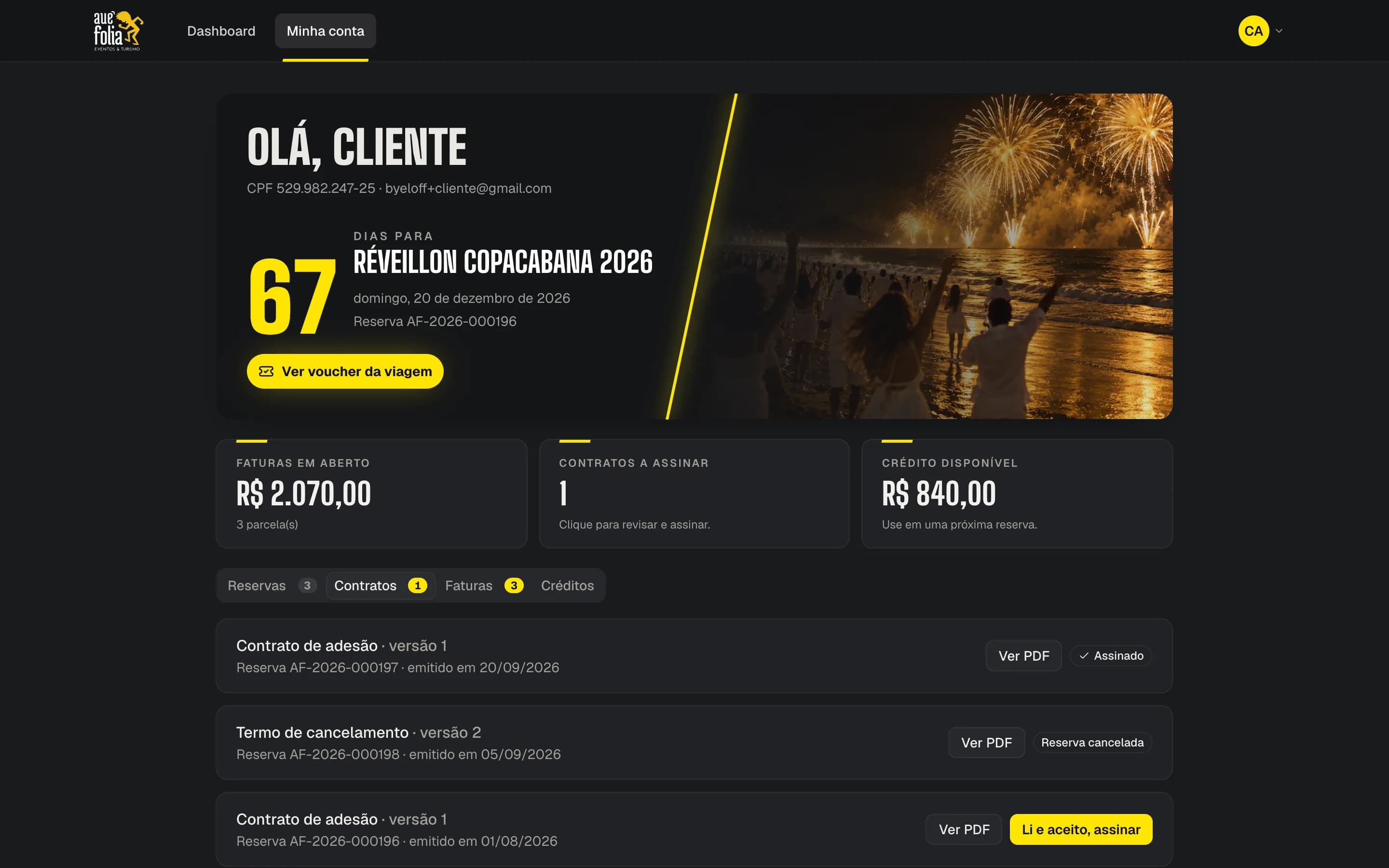
Contratos de adesão e termos de cancelamento, com versão e data. Ver PDF abre o documento; Li e aceito, assinar assina na hora (sem código extra, porque o cliente já entrou com código). Contratos de reservas canceladas não podem ser assinados.
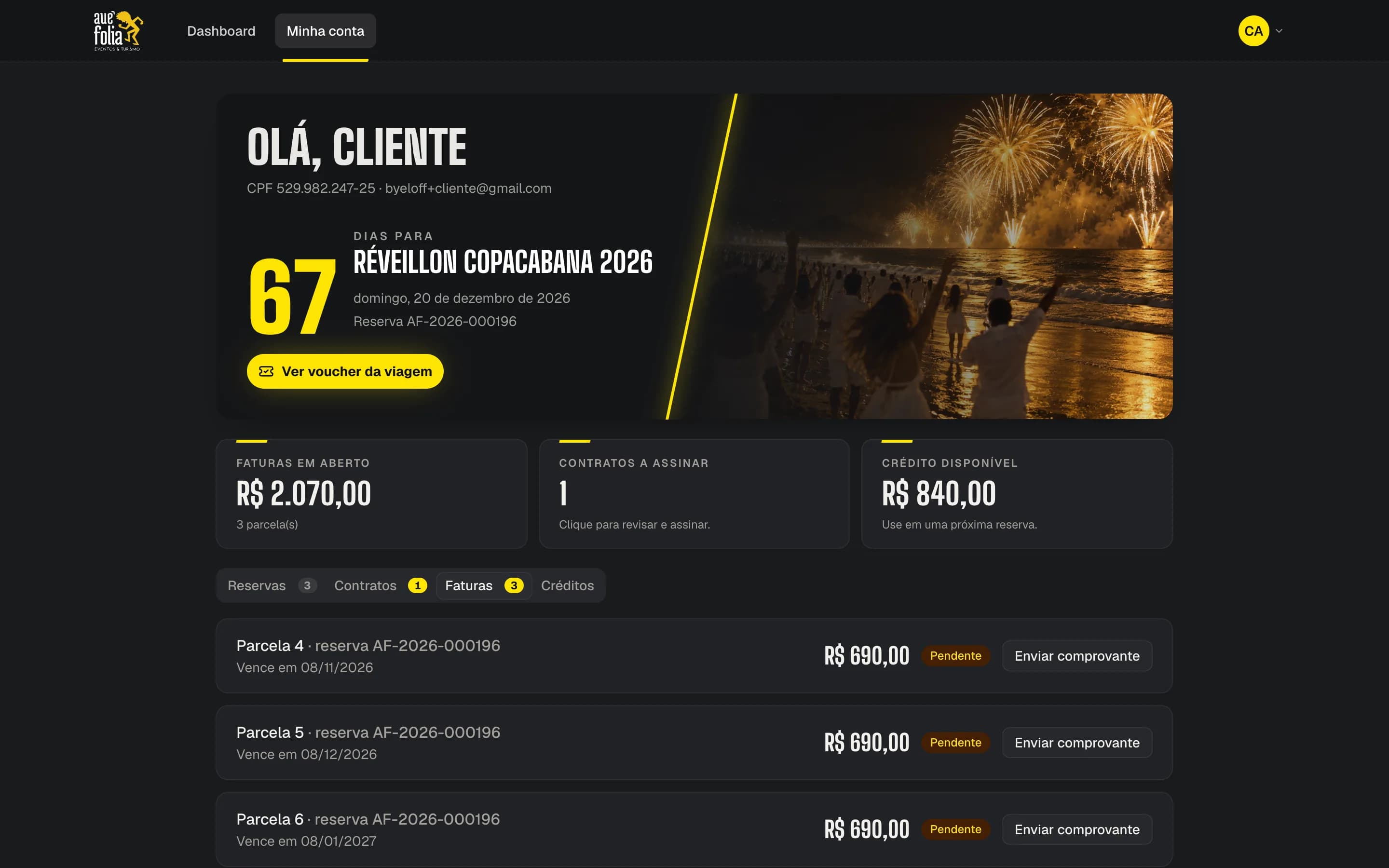
Cada parcela com vencimento, valor, quanto foi pago e status. Parcelas pendentes, parciais ou atrasadas têm o botão Enviar comprovante:
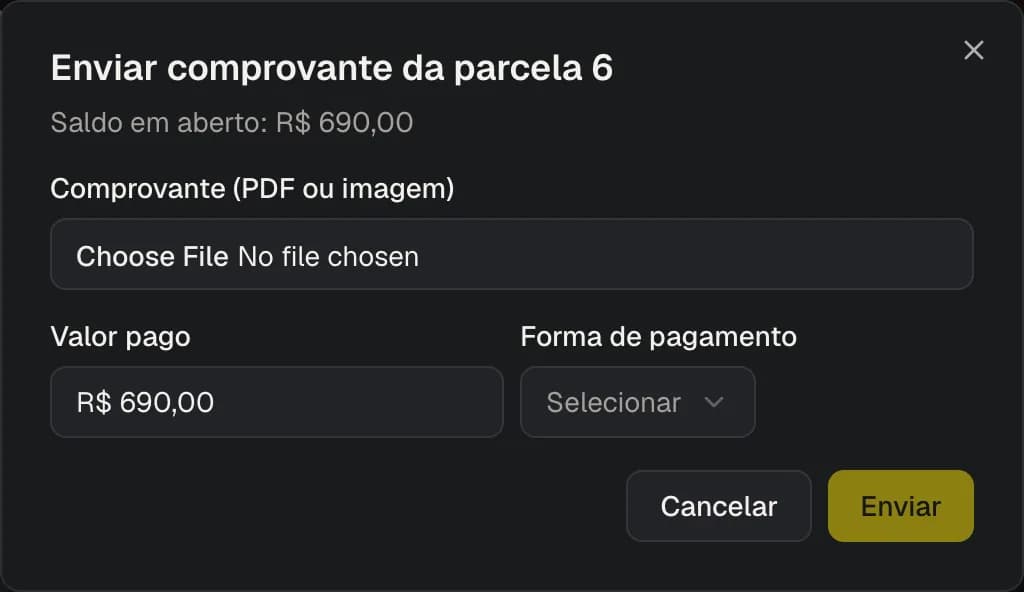
O cliente anexa o arquivo (PDF ou imagem, até 5 MB), informa o valor pago e a forma de pagamento, e clica em Enviar. A parcela fica Em análise até a equipe conferir. Veja Comprovantes.
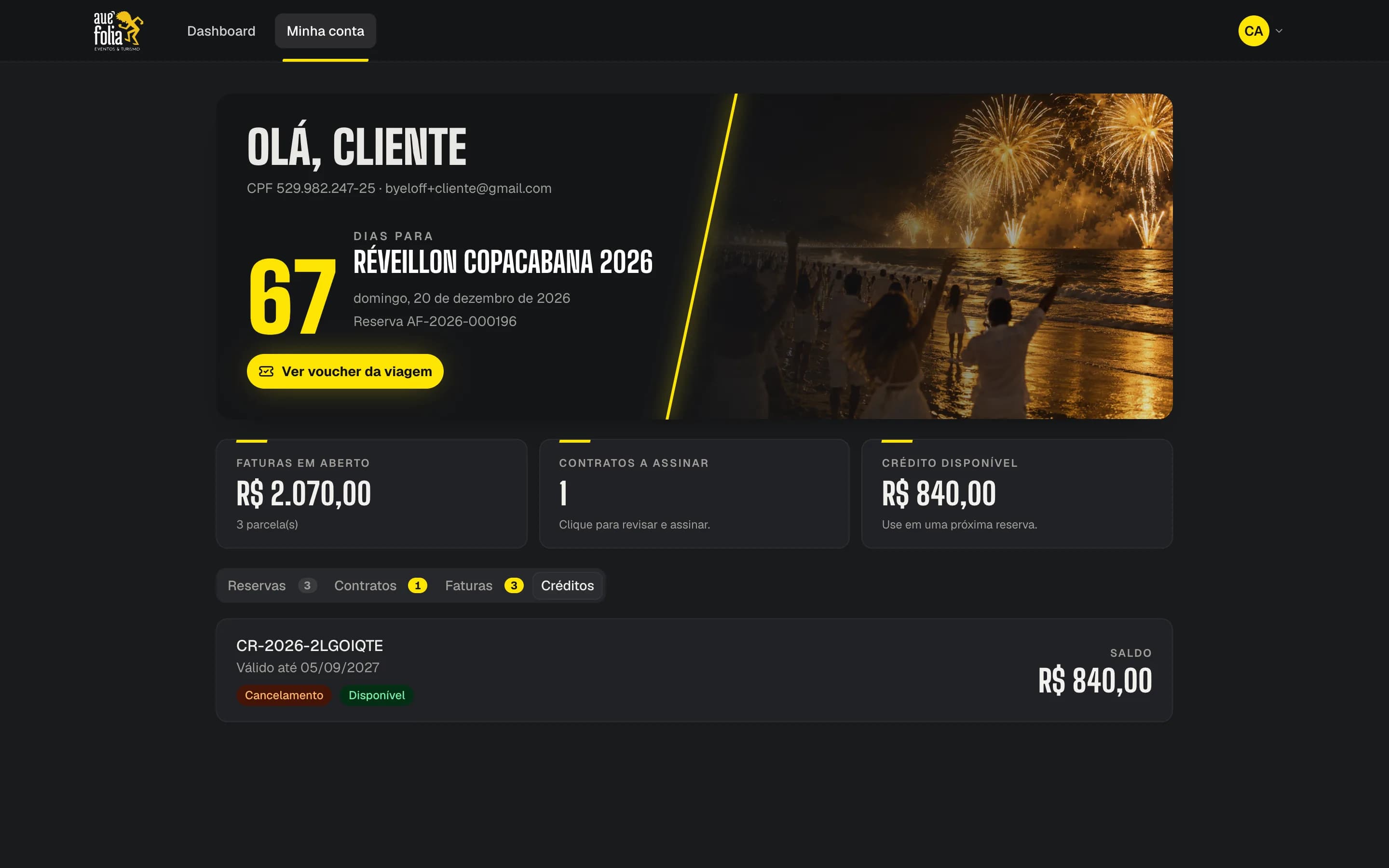
Código, validade, origem, status e saldo de cada crédito.