
Fazer uma venda
O assistente de reserva passo a passo, do cliente titular à confirmação, com hospedagem por passageiro, cortesias e plano de pagamento.
Menu: Vendas › Nova reserva · Permissão: Criar reservas (confirmar exige "Confirmar reservas").
A venda é feita num assistente de 9 passos. Os passos 1 e 2 abrem a reserva; os passos 3 a 9 montam e fecham a venda. Tudo é salvo na hora: não existe botão de salvar rascunho, e você pode sair e voltar depois.
Ordem recomendada
Defina os passageiros (passo 5) antes do embarque e da hospedagem. Assim você consegue colocar cada pessoa no quarto certo, marcar cortesias individuais e o embarque já sai com um lugar por passageiro.
Passos 1 e 2: titular e pacote
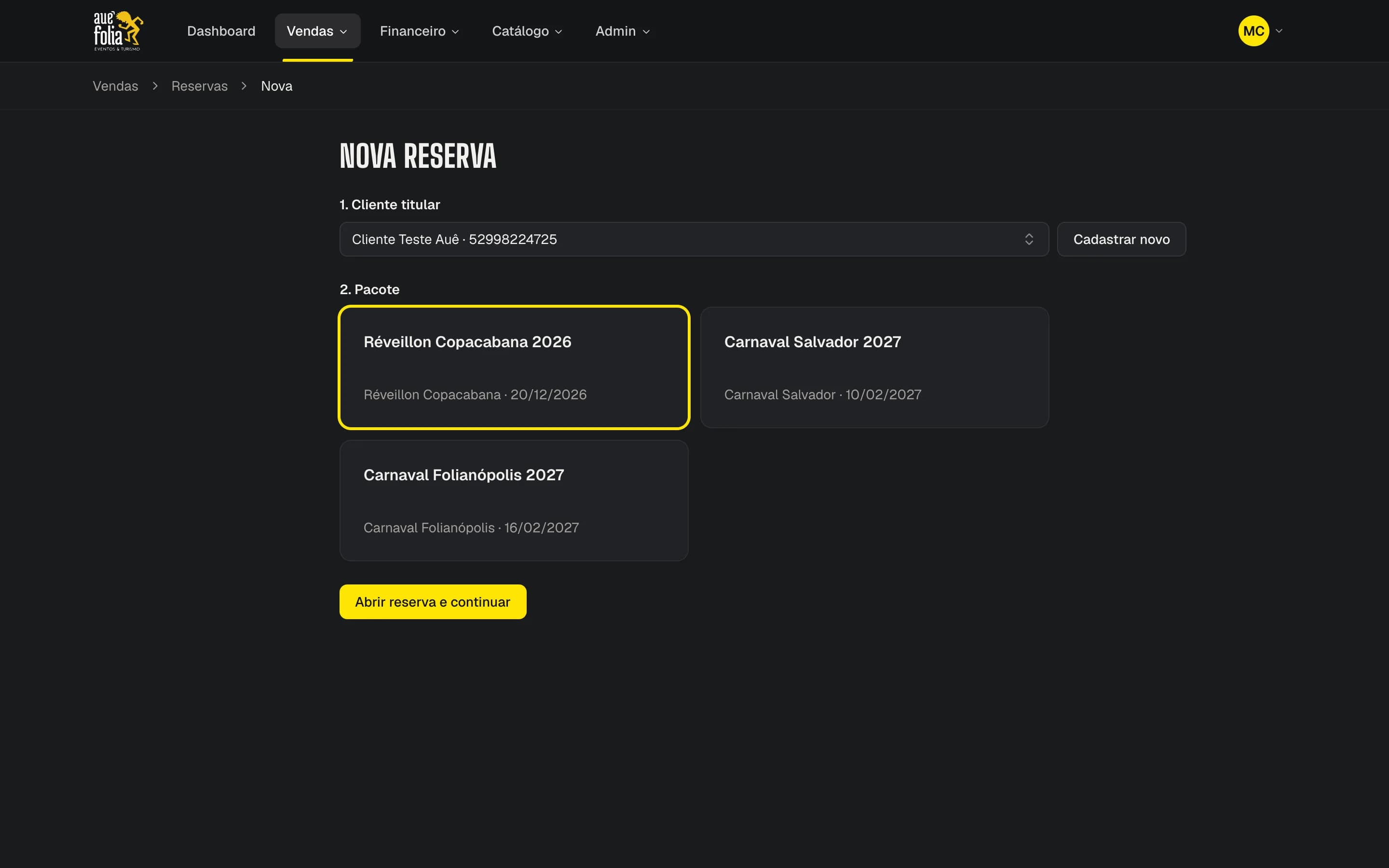
Escolha o titular
Em 1. Cliente titular, busque por nome ou CPF. Se o cliente não existir, clique em Cadastrar novo; ao salvar, ele já fica selecionado.
Escolha o pacote
Em 2. Pacote aparecem só os pacotes publicados e dentro da janela de vendas. Clique no cartão do pacote.
Abra a reserva
Clique em Abrir reserva e continuar. A reserva nasce como Rascunho,
com código AF-{ano}-{número}, e você vai para o assistente.
- O vendedor da reserva é o vendedor ligado ao seu usuário. Sem esse vínculo, a reserva fica "Sem vendedor" e pode ser atribuída depois.
- O titular já entra como passageiro titular.
- Se o pacote tiver valor fechado, já entra o item "Pacote {título}" com esse valor congelado.
Também dá para começar pelo cliente: em Clientes, use ⋮ › Nova reserva ou Nova reserva no resumo.
O assistente
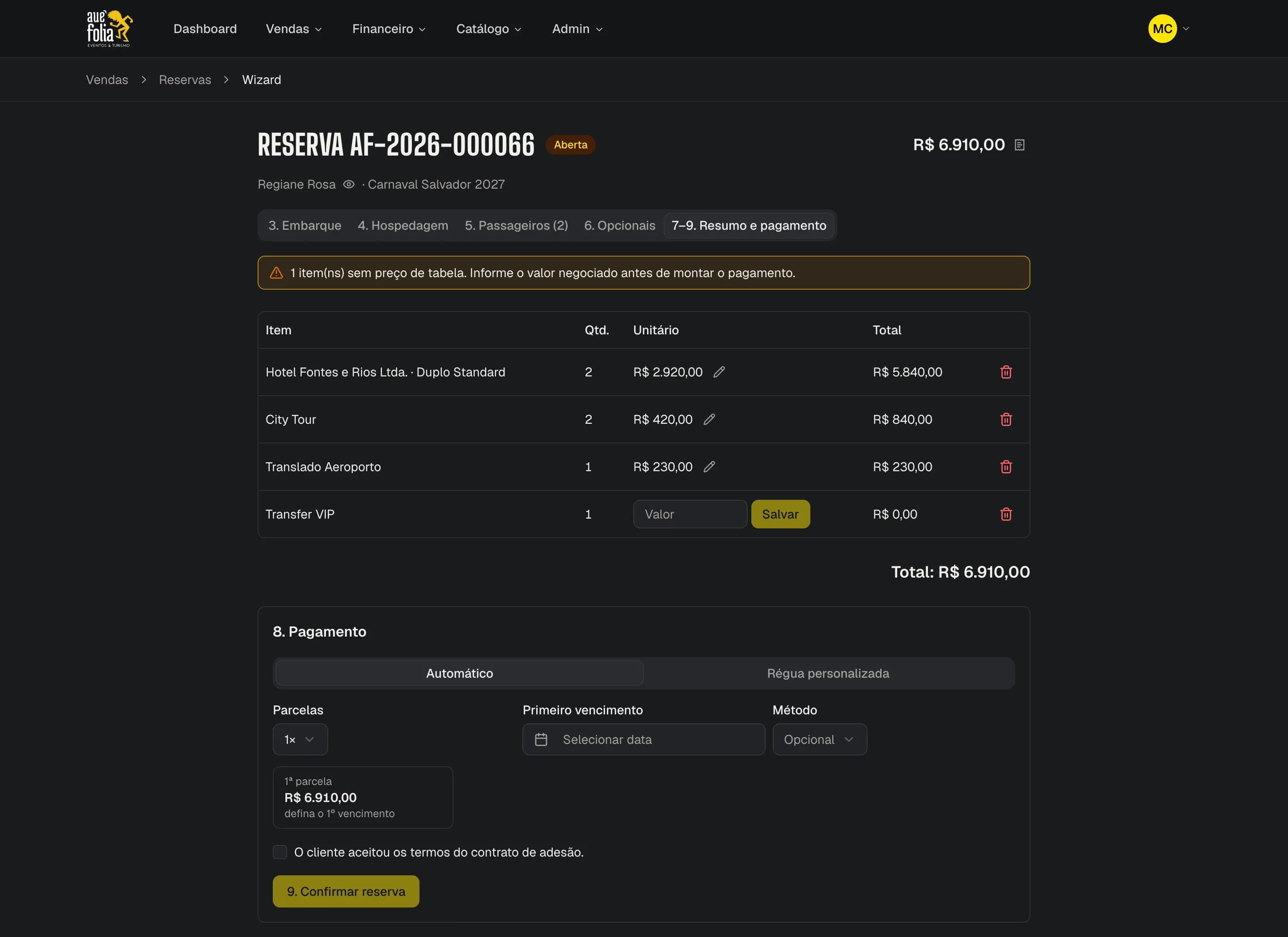
O cabeçalho mostra o código, o status, o total atualizado (o ícone ao lado abre os itens) e o cliente. As abas são os passos 3 a 9.
3. Embarque
Clique no ponto de saída do cliente. Ele fica destacado e aparece no detalhe da reserva e no voucher. Embarques inativos ou esgotados não aparecem.
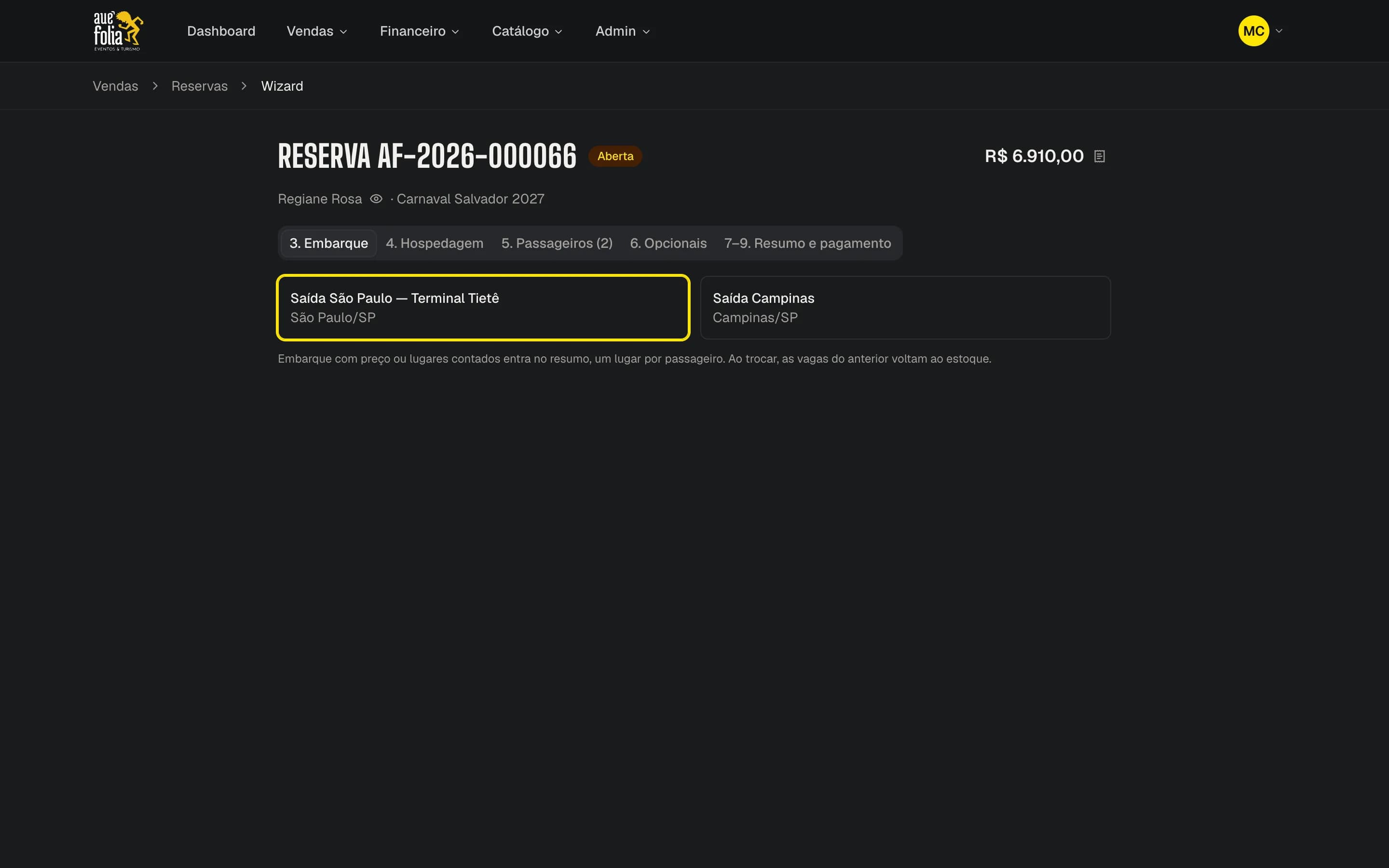
Quando o embarque tem preço ou vagas contadas, ele entra no resumo como item, um lugar por passageiro: cobra e consome vaga. Embarque sem preço nem estoque é só o ponto de saída. Ao trocar de embarque, as vagas do anterior voltam ao estoque ("Embarque definido."). Se a lista de passageiros mudar depois, a quantidade do embarque acompanha e o valor combinado é mantido.
Defina os passageiros antes
Como o embarque é cobrado por passageiro, escolha-o depois do passo 5 para a quantidade já sair certa.
4. Hospedagem
Cada cartão mostra hotel, acomodação, capacidade, preço por pessoa e vagas disponíveis ("∞" quando o estoque é ilimitado; "A consultar" quando não há preço). Clique em Adicionar à reserva.
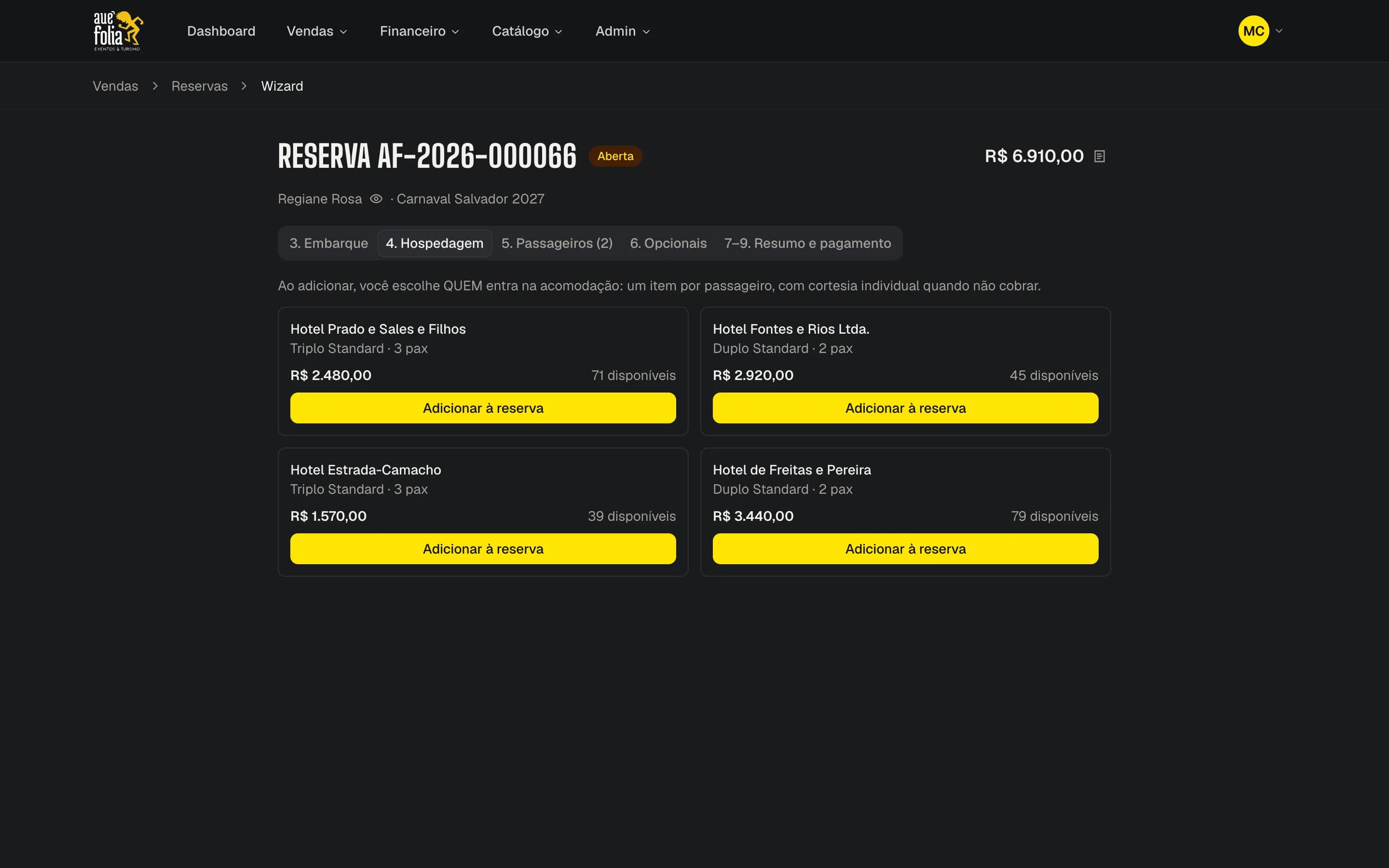
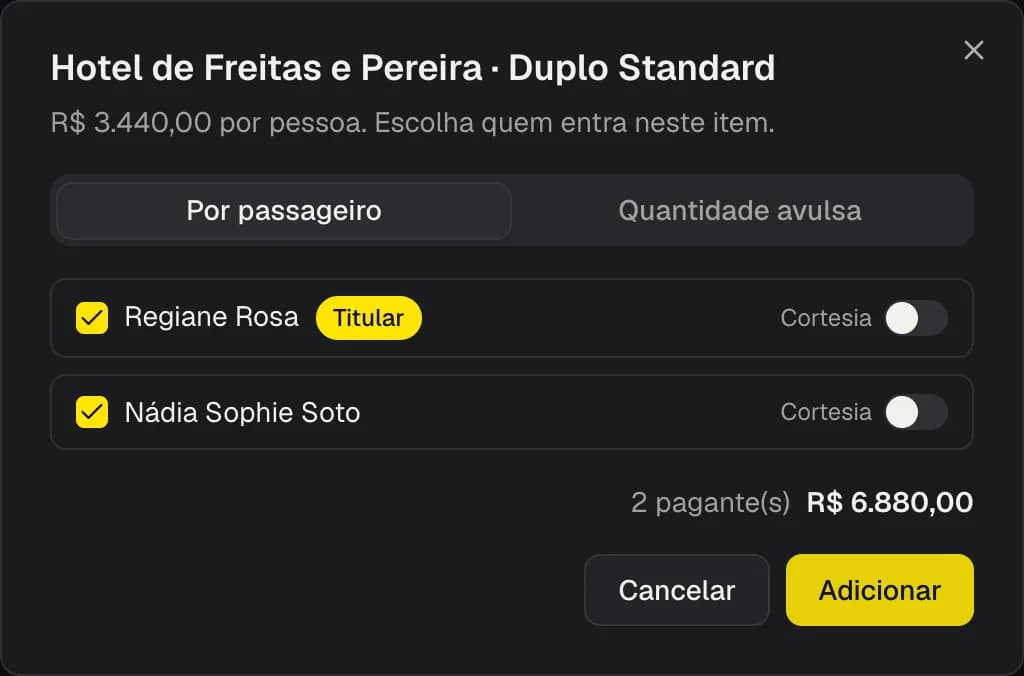
No diálogo, escolha quem entra na acomodação:
- Por passageiro (padrão): marque cada pessoa. Cada uma vira um item separado, e o interruptor Cortesia zera o valor só dela.
- Quantidade avulsa: um item sem vínculo com passageiro (ex.: taxa da reserva).
A prévia mostra "N pagante(s) + M cortesia(s)" e o total. Clique em Adicionar.
5. Passageiros
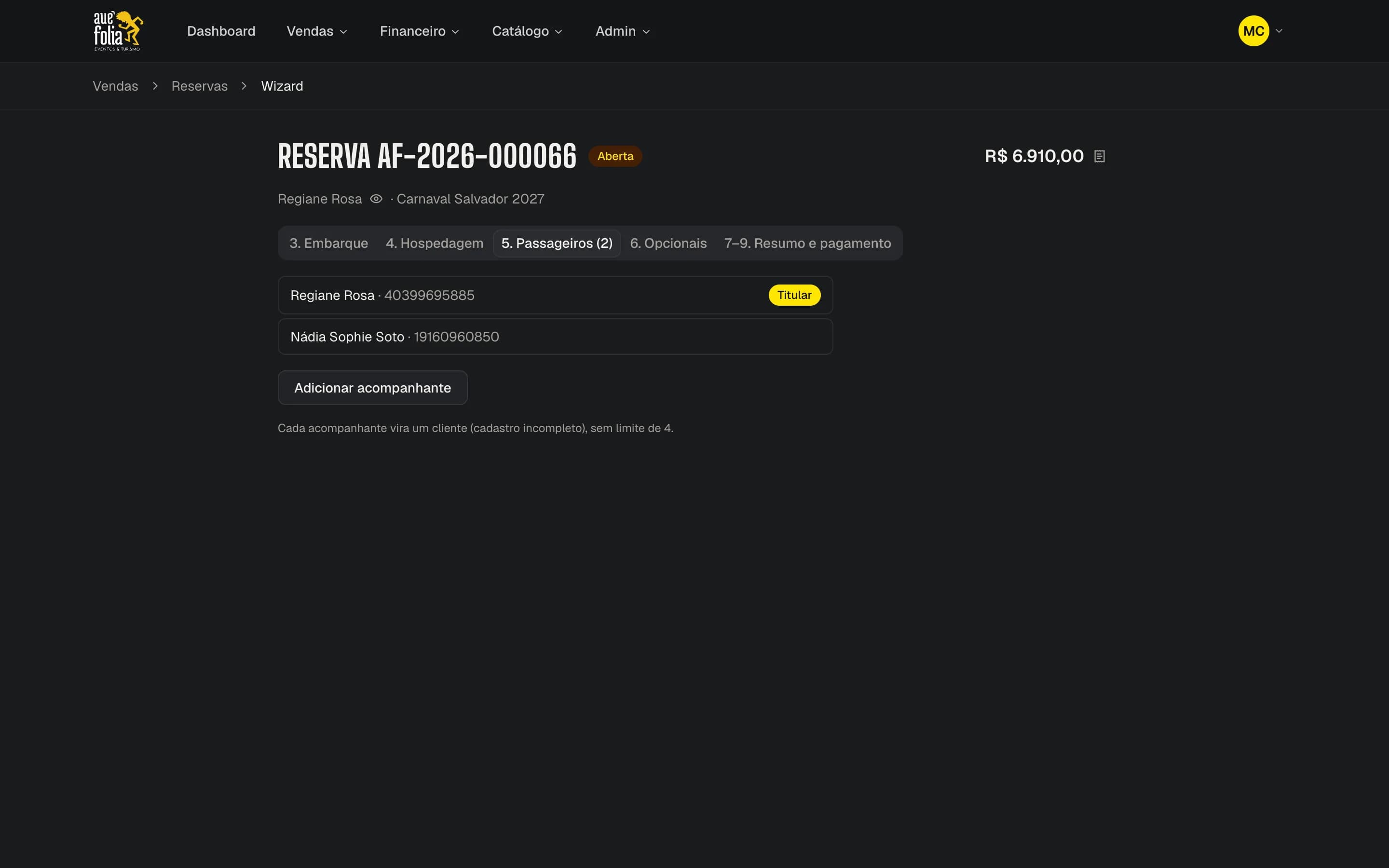
A lista mostra os passageiros atuais, com o selo Titular. Para incluir acompanhantes, clique em Adicionar acompanhante, preencha Nome e CPF e clique em Salvar passageiros. Para estrangeiros, marque Estrangeiro (passaporte em vez de CPF): o campo vira Documento e aceita o passaporte (letras e números).
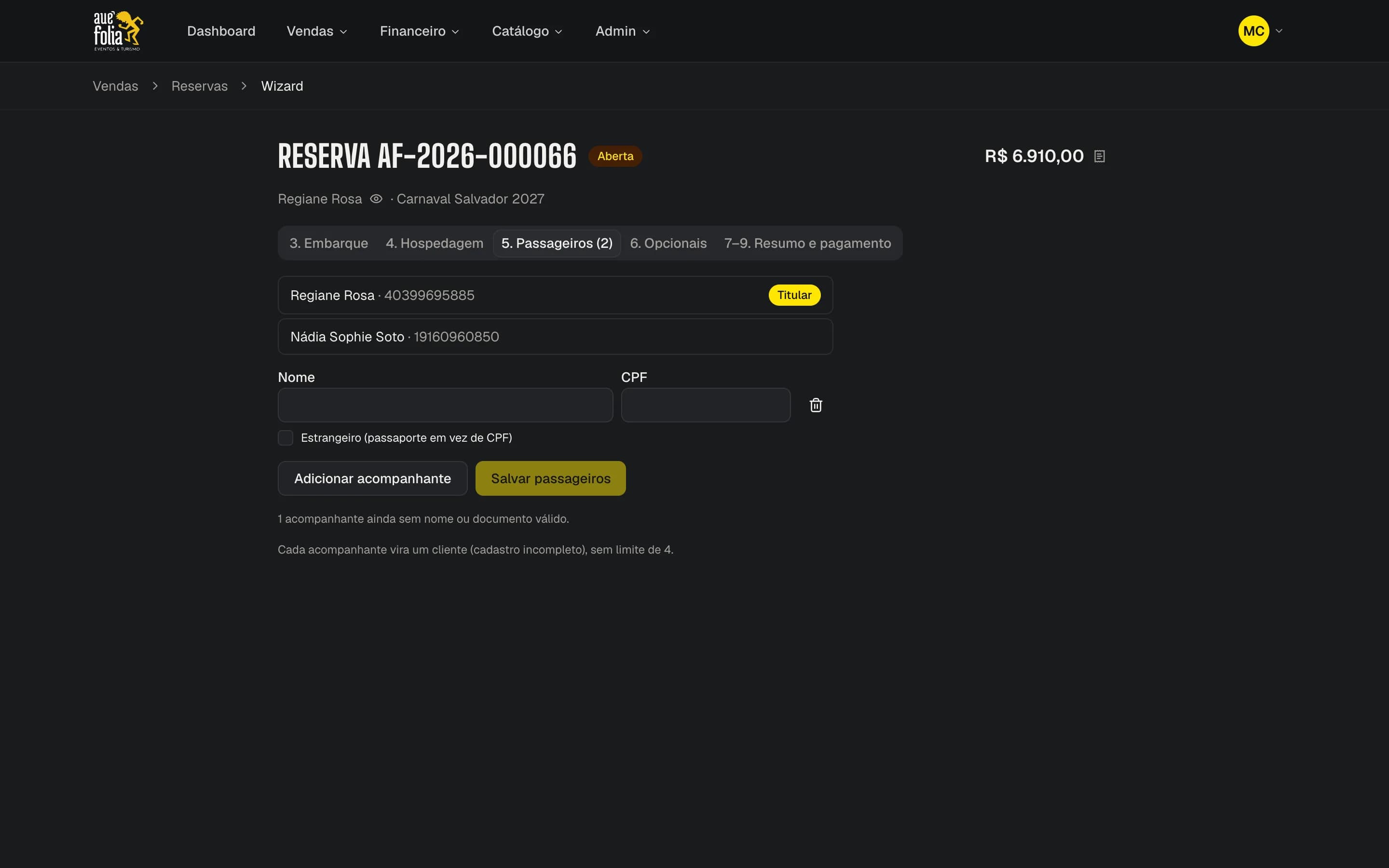
- Se o CPF já existe, o acompanhante é ligado ao cliente existente.
- Se não existe, vira um cliente novo com cadastro incompleto.
- Não há limite de acompanhantes.
- Cada linha é conferida na hora: "Informe o nome.", "Informe o documento." ou "CPF inválido.". Enquanto houver linha com problema, Salvar passageiros fica travado e a tela avisa quantos acompanhantes faltam corrigir.
6. Opcionais
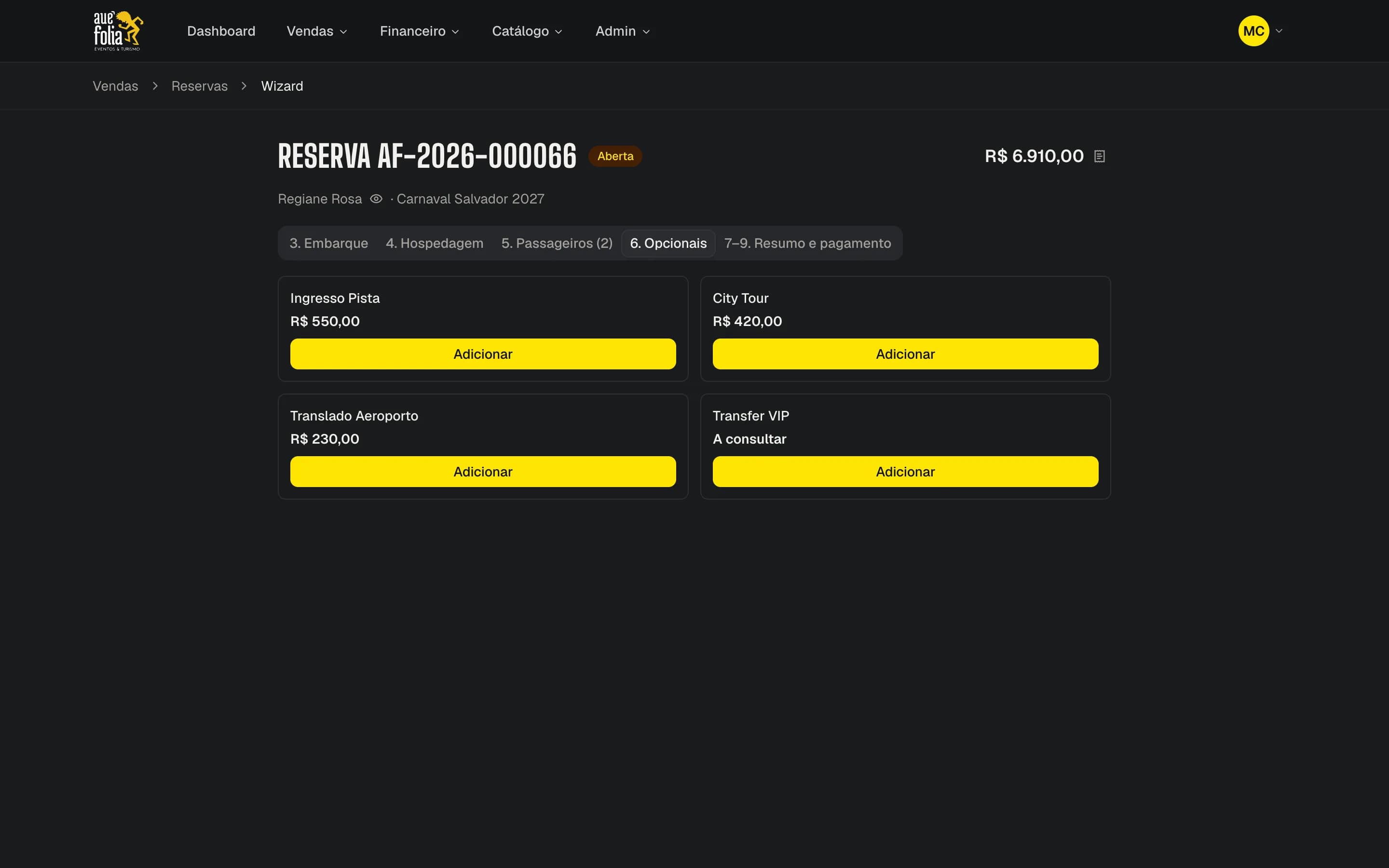
Ingressos, camarotes, seguros, passeios. Clique em Adicionar e escolha os passageiros, como na hospedagem. O selo Obrigatório indica que o pacote prevê aquele opcional para todos.
7. Resumo
A tabela lista item, quantidade, valor unitário e total. A lixeira remove um item (com confirmação) e devolve o estoque.
Itens "a consultar": informe o valor negociado
Pacotes sem preço de tabela são de propósito: o valor é negociado com o cliente. Esses itens entram na reserva por R$ 0,00 e um aviso no resumo conta quantos estão sem valor: "N item(ns) sem preço de tabela. Informe o valor negociado antes de montar o pagamento."
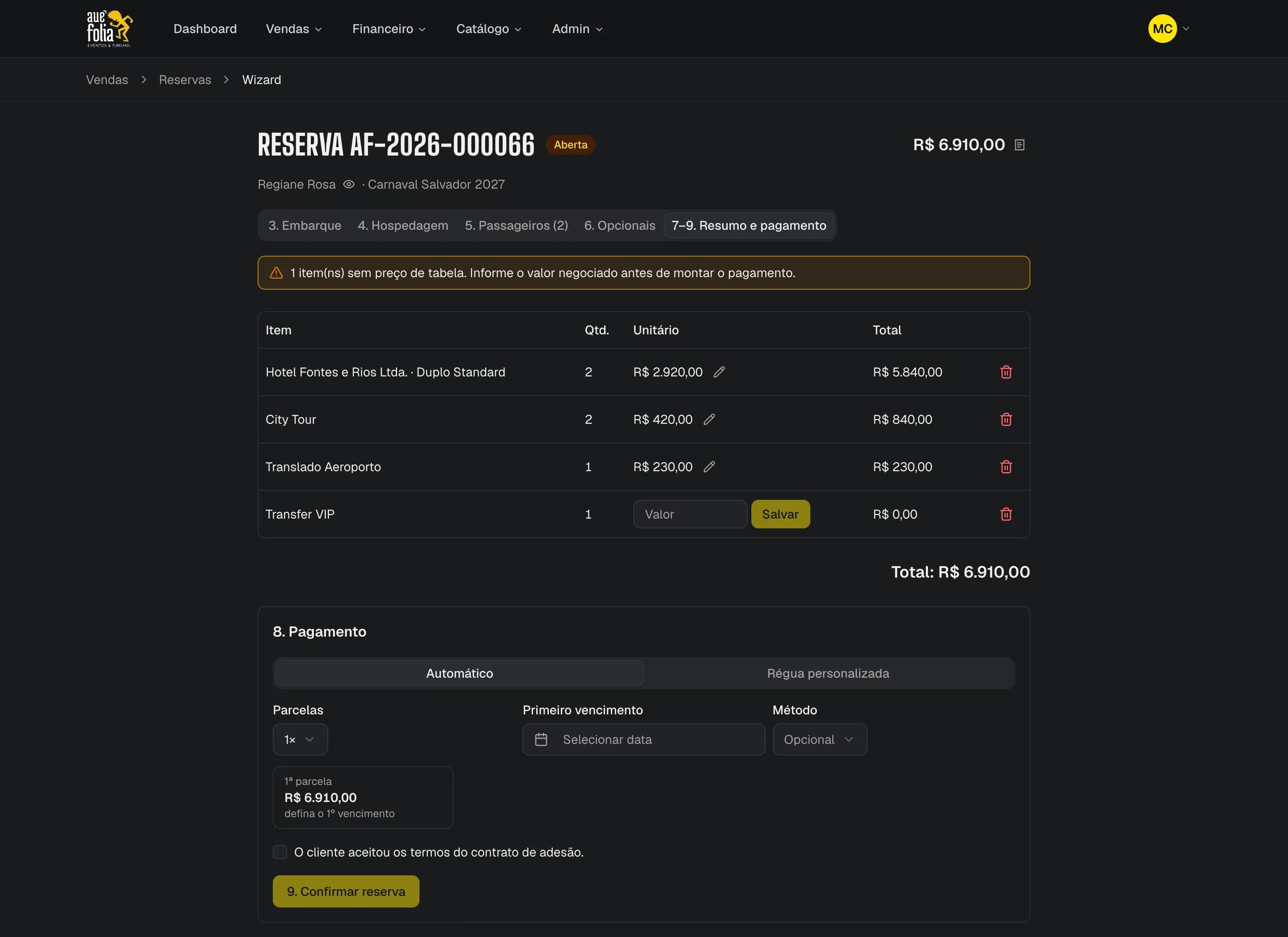
- Item sem preço já mostra o campo de valor unitário: digite e clique em Salvar.
- Item com preço tem um lápis ao lado do valor para ajustar (desconto ou negociação).
- O total do item é o valor unitário × quantidade, e o total da reserva se atualiza na hora ("Valor do item atualizado."). O plano de pagamento passa a fechar no valor certo.
- Itens de cortesia continuam zerados e não podem receber valor.
8. Pagamento
Escolha como o valor será dividido:
Informe Parcelas (1× a 24×), Primeiro vencimento (a partir de hoje) e, se quiser, o Método previsto. A prévia mostra cada parcela.
- As parcelas são mensais e iguais. A diferença de centavos vai na primeira: R$ 100,00 em 3× vira 33,34 + 33,33 + 33,33.
- Um alerta amarelo avisa quando alguma parcela vence depois do evento.
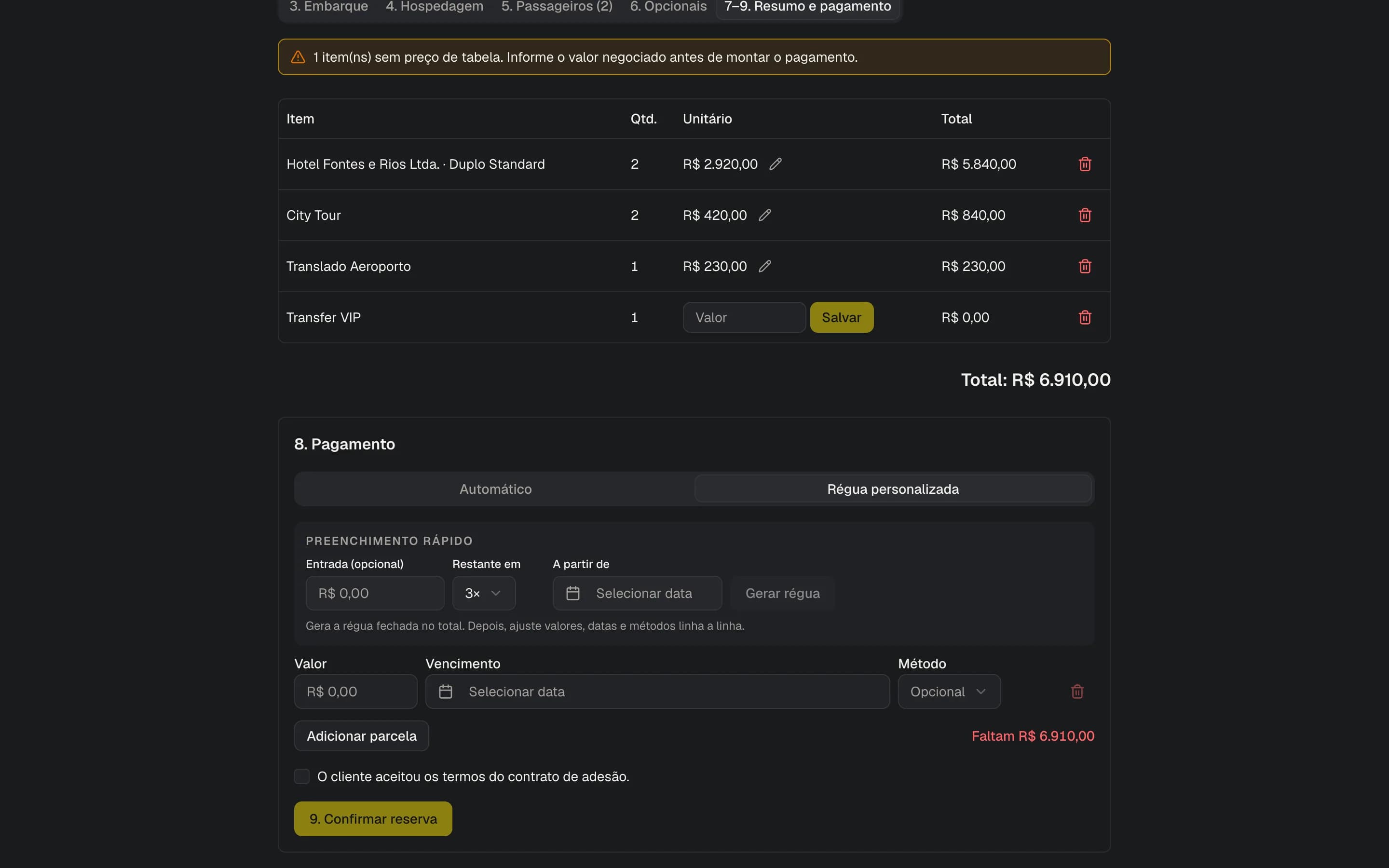
Valores, datas e métodos livres, linha a linha (até 24 parcelas).
- Em Preenchimento rápido, informe a Entrada (opcional), em quantas vezes fica o Restante e A partir de quando, e clique em Gerar régua.
- Ajuste valores, vencimentos e métodos. Adicionar parcela já sugere o valor que falta.
- O indicador precisa mostrar Fechou: R$ … (verde). "Faltam" ou "Excedem" em vermelho bloqueiam a confirmação: a soma tem que bater com o total centavo a centavo.
9. Confirmar
- Marque O cliente aceitou os termos do contrato de adesão. O sistema registra data, hora e o IP de quem está confirmando.
- Clique em 9. Confirmar reserva.
Você vai para o detalhe da reserva com a mensagem "Reserva … confirmada." e o sistema gera parcelas, contrato, voucher e o e-mail ao cliente.
O botão fica bloqueado enquanto falta o aceite, não há itens, falta o primeiro vencimento ou a régua personalizada não fecha.
Venda de cortesia (R$ 0,00)
Se o total for zero, o sistema pergunta Confirmar como cortesia?. Nenhuma parcela é gerada e a reserva fica marcada como Cortesia. Se havia valor a cobrar, clique em Voltar e definir valores.
Regras importantes
- Preço congelado: o preço e a descrição de cada item são gravados no momento em que ele entra. Mudar o preço do pacote depois não muda a reserva. Para negociar, ajuste o valor do item no resumo enquanto a reserva não foi confirmada.
- Estoque na hora: cada item adicionado reserva a vaga na hora, com trava contra venda em dobro. Sem vaga, aparece "Estoque insuficiente…".
- Sem modelo de contrato, sem venda: um pacote sem contrato de adesão vigente não deixa confirmar ("Pacote sem modelo de contrato vigente…"). Peça ao gestor para cadastrar o modelo.
- Confirmada não se edita: depois de confirmar, itens, valores e parcelas ficam fixos.
Mensagens comuns
| Mensagem | O que fazer |
|---|---|
| Estoque insuficiente para … solicitado X, disponível Y. | A oferta esgotou. Escolha outra ou peça ajuste de estoque ao gestor. |
| Máximo de N unidade(s) deste opcional por reserva. | O pacote limita esse opcional. |
| Selecione ao menos um passageiro. | Marque alguém na aba "Por passageiro" ou use "Quantidade avulsa". |
| Este embarque não está liberado para venda. | O embarque foi desativado ou esgotou. Escolha outro. |
| O passageiro … tem N item(ns) na reserva. Remova os itens dele antes de tirá-lo da lista. | Remova os itens do passageiro no resumo antes. |
| Régua personalizada não fecha com o total da reserva… | Ajuste as parcelas até aparecer "Fechou". |
| Reserva sem itens não pode ser confirmada. | Adicione pelo menos uma hospedagem ou opcional. |
| Régua personalizada mostra "Excedem R$ …" com itens a R$ 0,00 | Informe o valor dos itens "a consultar" no resumo antes de montar o pagamento. |
| O valor do item não pode ser negativo. | Corrija o valor digitado. |