
Acompanhar reservas
O funil e a lista de reservas, o resumo rápido, as ações de cada reserva e o detalhe com parcelas, contratos, voucher e linha do tempo.
Menu: Vendas › Reservas · Permissão: Ver reservas.
A tela tem duas visões, alternadas pelos botões Lista e Funil ao lado do título. O padrão é o Funil.
Funil
Uma coluna por status, com a quantidade e a soma em reais.
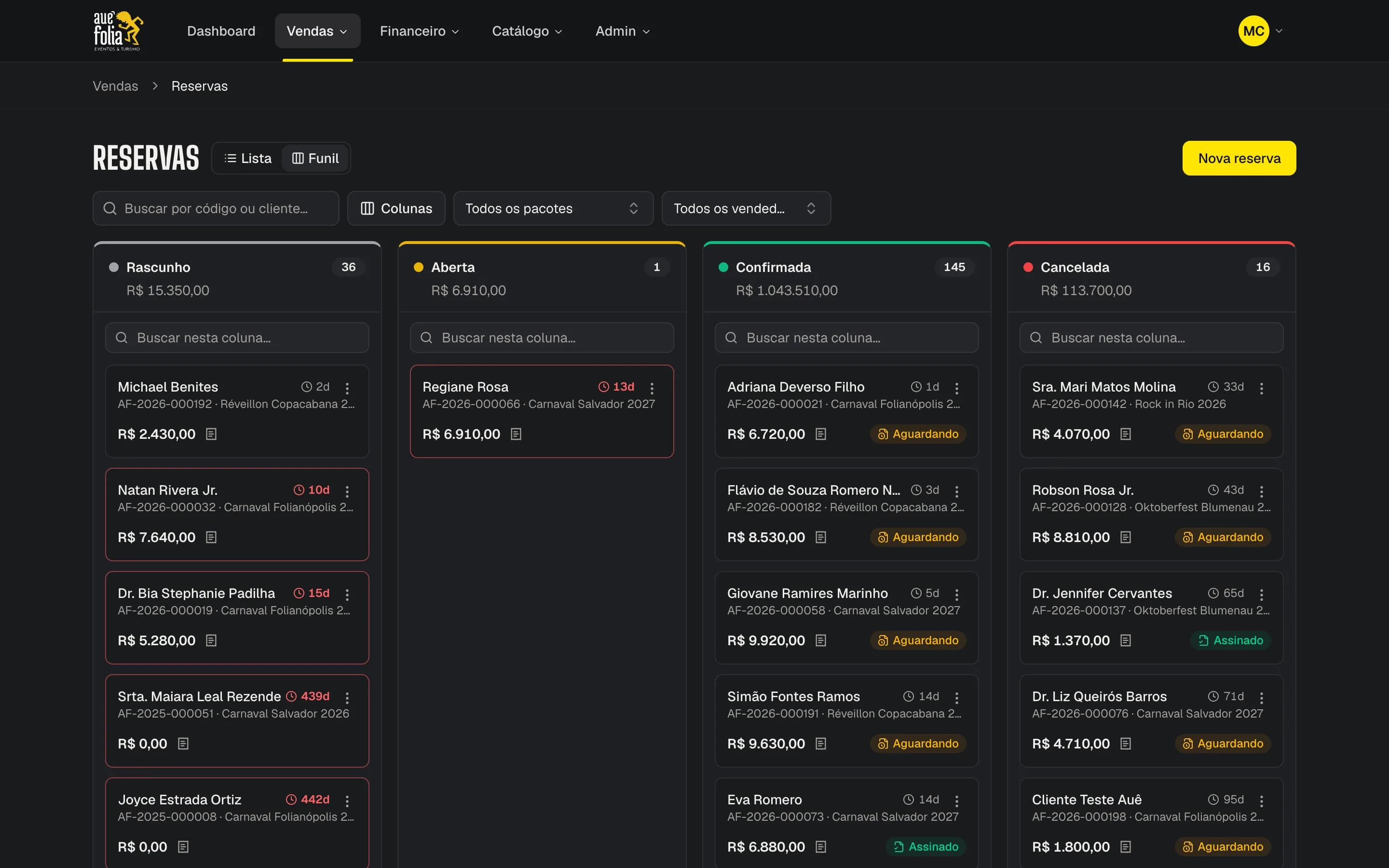
Cada card mostra:
- cliente e há quantos dias a reserva foi criada. Em Rascunho ou Aberta há mais de 3 dias, o contador e a borda ficam vermelhos: hora de retomar o contato;
- código · pacote e o total (o ícone de recibo mostra os itens);
- o selo do contrato: Assinado (verde), Aguardando (âmbar) ou Sem contrato (cinza).
Cada coluna mostra os 25 cards mais recentes e tem a busca Buscar nesta coluna…. Para ver além disso, use os filtros do topo. O botão Colunas liga ou desliga colunas; Expirada começa escondida.
Lista
A mesma informação em tabela, 15 por página, com filtro de status e a coluna Aging (dias desde a criação para Rascunho e Aberta, em vermelho acima de 3).
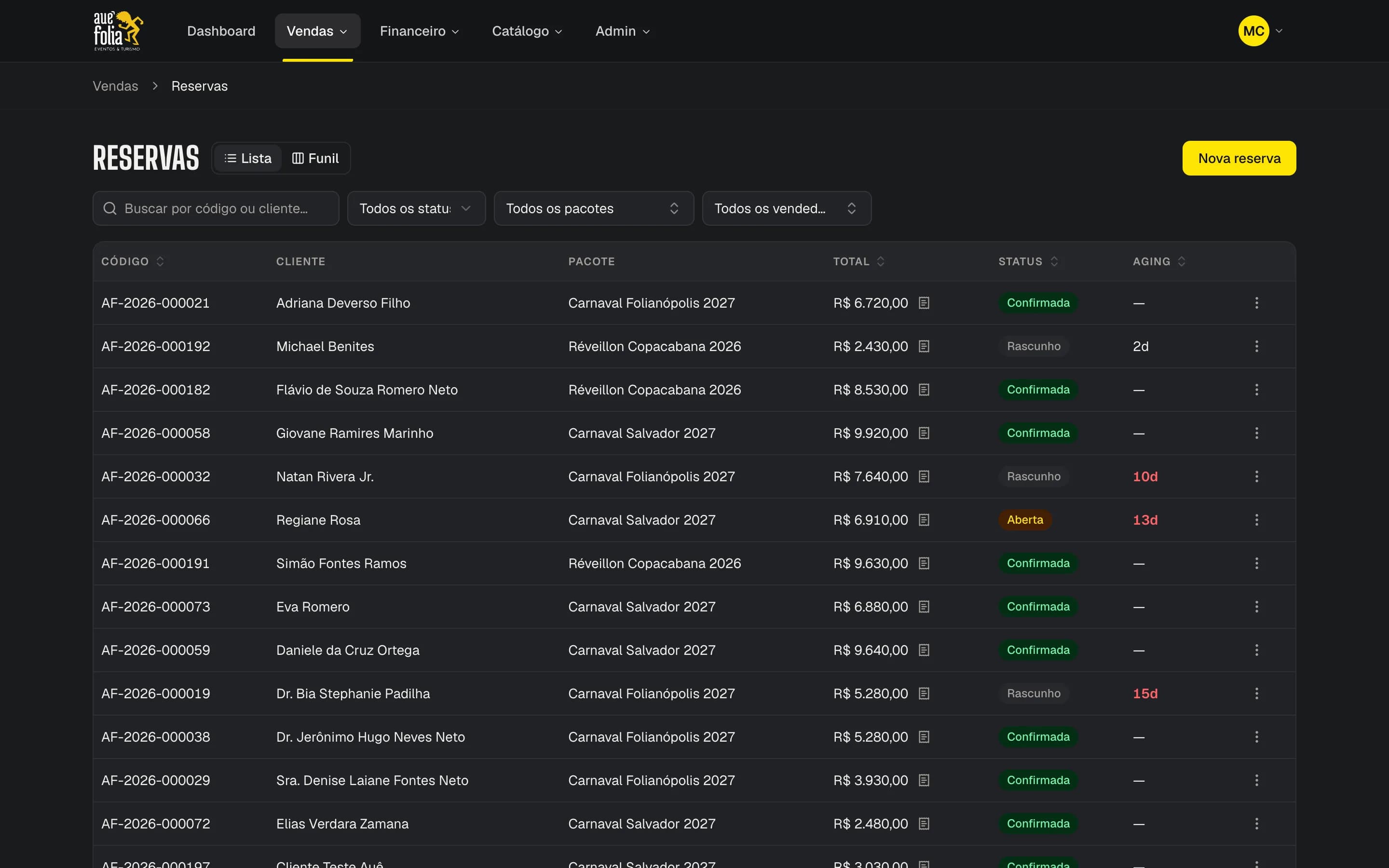
Filtros das duas visões: busca por código ou cliente, pacote e vendedor (inclui "Sem vendedor").
Resumo rápido
Clique num card ou numa linha para abrir o resumo sem sair da tela: cliente, vendedor, datas, selo do contrato, itens, passageiros e parcelas.
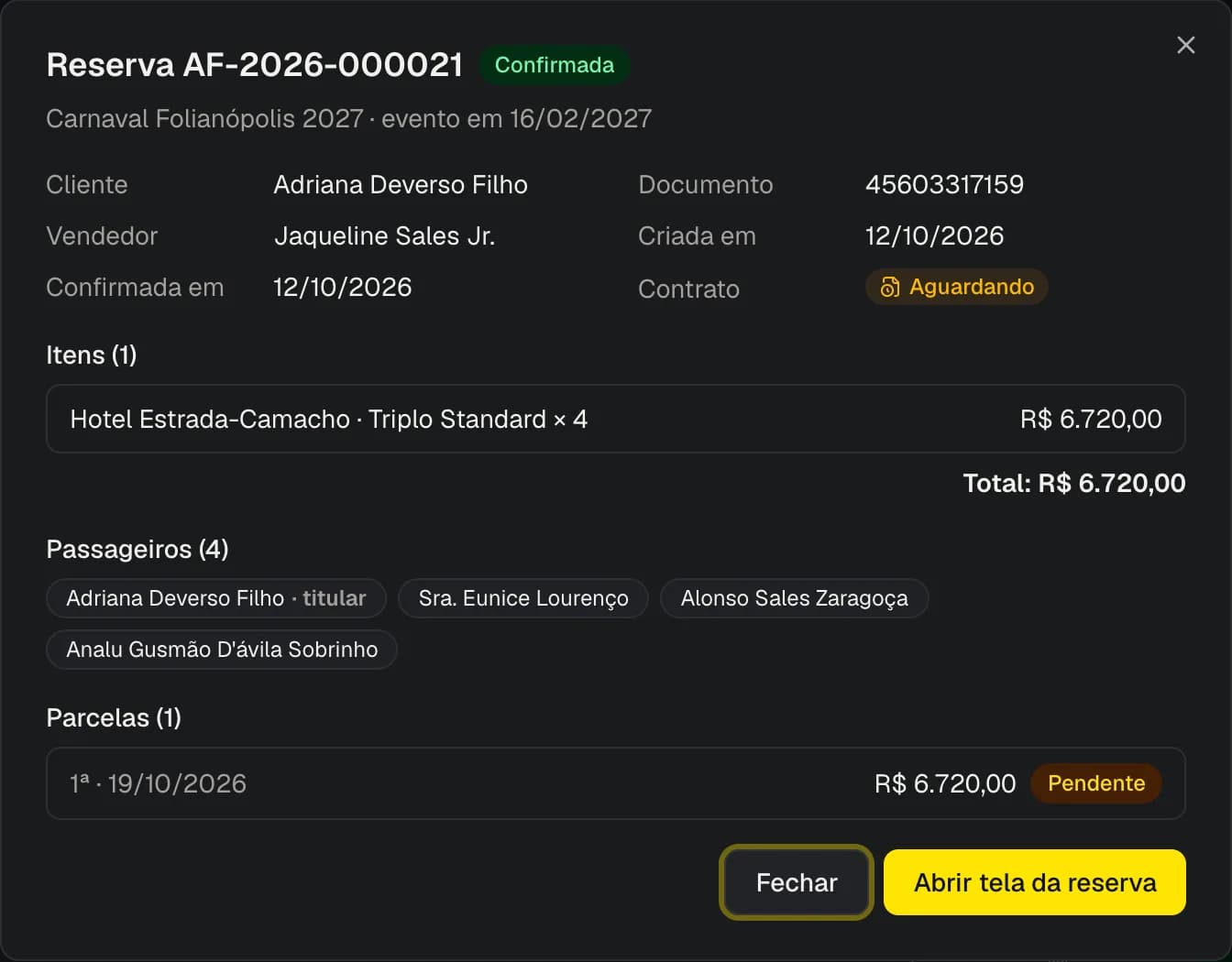
Reserva sem vendedor ainda em andamento mostra o campo Atribuir vendedor: escolha e a reserva é atualizada na hora.
Ações da reserva
O ⋮ de cada card ou linha mostra só as ações possíveis para aquele status e para o seu papel:
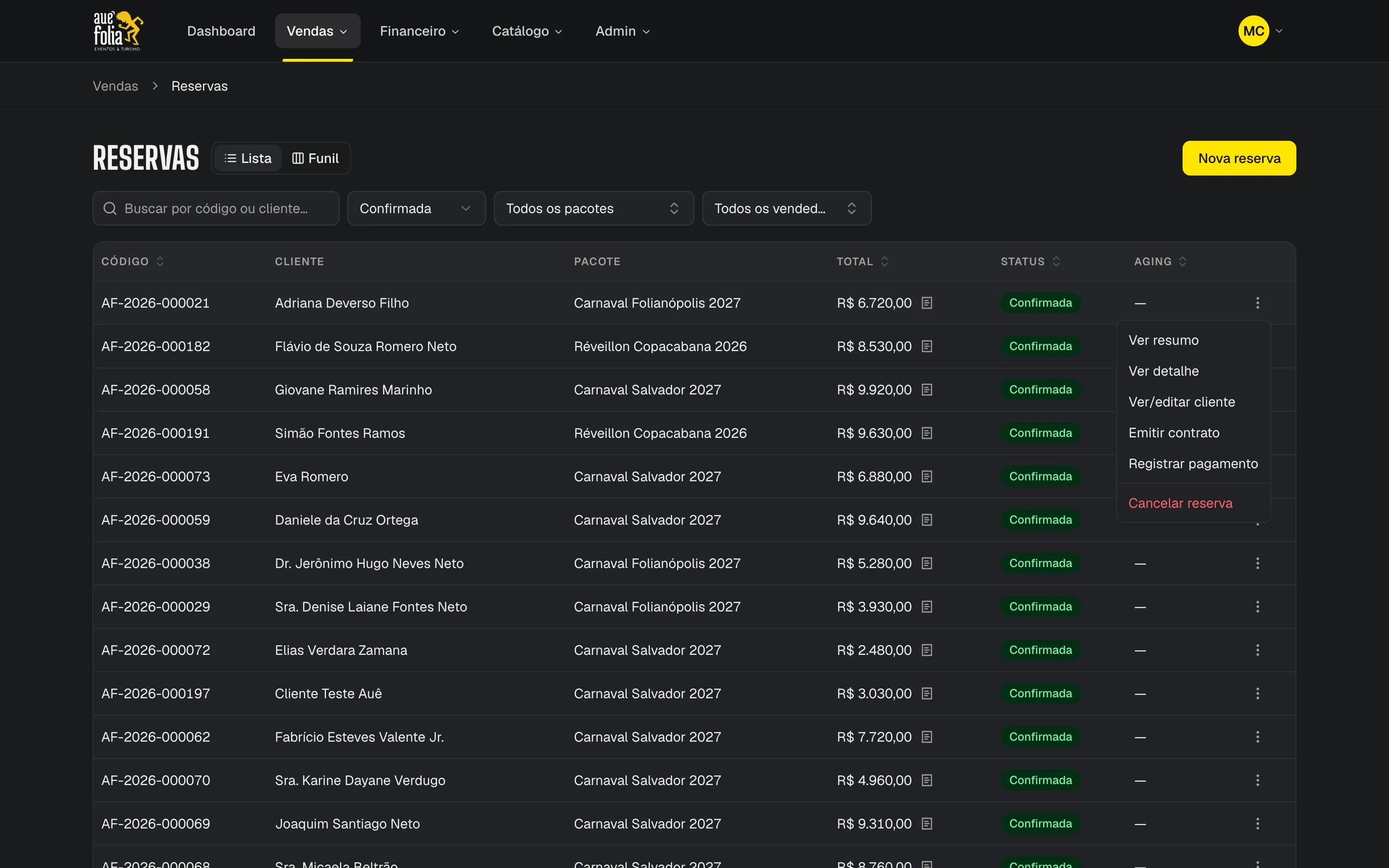
| Ação | Quando aparece |
|---|---|
| Ver resumo | Sempre |
| Continuar no wizard / Ver detalhe | Rascunho e Aberta / demais status |
| Ver/editar cliente | Com permissão de editar clientes |
| Marcar como aberta | Só em Rascunho |
| Emitir contrato | Só em Confirmada |
| Registrar pagamento | Confirmada com parcela em aberto, para quem pode baixar parcelas |
| Cancelar reserva | Rascunho, Aberta ou Confirmada, para Administrador e Gestor |
Registrar pagamento abre o mesmo diálogo de baixa do financeiro, já na próxima parcela em aberto. Veja Baixa e cobrança.
Detalhe da reserva
Reservas confirmadas e canceladas abrem no detalhe (Ver detalhe).
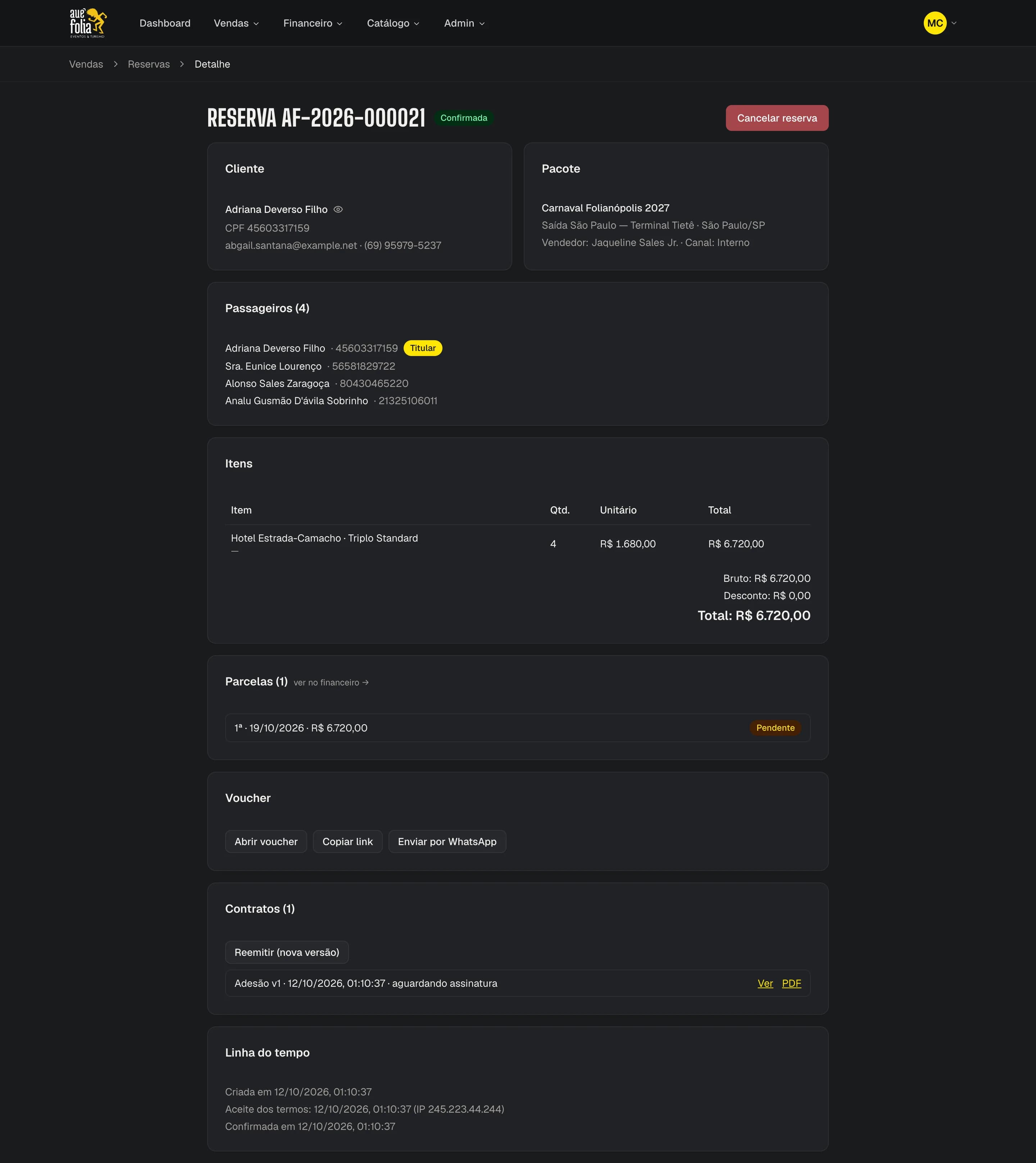
| Cartão | O que tem |
|---|---|
| Cliente | Nome (o ícone de olho abre o cadastro), CPF, e-mail e celular. |
| Pacote | Pacote, embarque escolhido, vendedor e canal da venda. |
| Passageiros | Todos, com o selo Titular. |
| Itens | Item, passageiro, cortesia, quantidade, unitário, total; Bruto, Desconto e Total. |
| Parcelas | Número, vencimento, valor, quanto foi pago e status. ver no financeiro → abre as parcelas da reserva. |
| Voucher | Abrir voucher, Copiar link e Enviar por WhatsApp. Só em reserva confirmada. |
| Contratos | Adesão e cancelamento, versão, data e assinatura ("assinado no sistema anterior" nos contratos importados), com link do PDF. Botão Emitir contrato ou Reemitir (nova versão). |
| Observações | Anotações da reserva, como acompanhantes e notas da importação do sistema antigo. Só aparece quando há. |
| Linha do tempo | Criada em, aceite dos termos (com IP), confirmada em, cancelada em e motivo. |
Voucher
O voucher é o comprovante de viagem do cliente. O link é assinado e permanente (vai também no e-mail de confirmação) e o status acompanha a reserva: se ela for cancelada, o mesmo link passa a mostrar voucher inválido. Veja Voucher e conferência.
Contratos
O contrato de adesão é emitido sozinho na confirmação. O botão serve para emitir se algo falhou, ou Reemitir (nova versão) enquanto o cliente ainda não assinou (por exemplo, depois de corrigir o modelo do pacote). Contrato assinado não pode ser reemitido. Veja Emissão de contratos.